← Übersicht
Netzwerkgrundlagen

Das OSI-Referenzmodell

Was ist das OSI-Modell?

Das OSI-Modell (Open Systems Interconnection Model) ist ein konzeptionelles Referenzmodell, das die Kommunikation in Computernetzwerken in 7 aufeinander aufbauende Schichten aufteilt. Es wurde 1984 von der ISO standardisiert (ISO 7498) und dient heute hauptsächlich als gemeinsames Vokabular zur Beschreibung von Netzwerkprotokollen und zur Fehlerdiagnose.

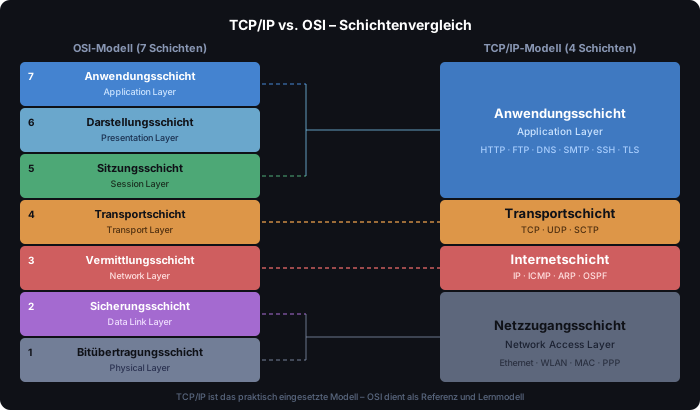
In der Praxis hat das TCP/IP-Modell mit 4 Schichten das OSI-Modell technisch abgelöst. Das OSI-Modell bleibt aber als Lernmodell und Referenzrahmen unverzichtbar – besonders in Zertifizierungen wie CCNA, CompTIA Network+ oder Microsoft-Prüfungen.

Merkhilfe: Die 7 Schichten von oben nach unten: „Alle Deutschen Studenten Trinken Verschiedene Sorten Bier" (Anwendung – Darstellung – Sitzung – Transport – Vermittlung – Sicherung – Bitübertragung).

Übersicht der 7 Schichten

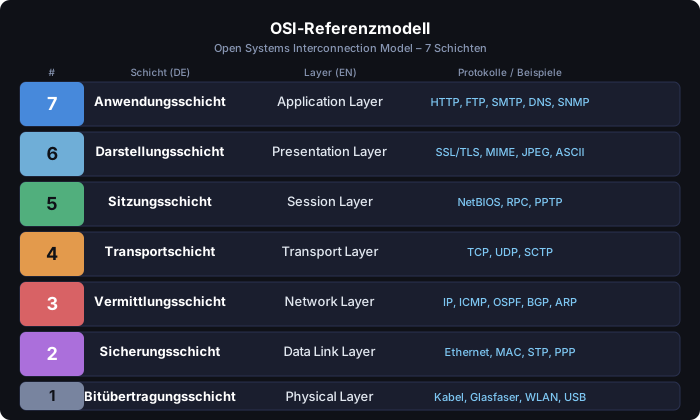
OSI-Modell – alle 7 Schichten mit Protokollen
Abb. 1 – OSI-Referenzmodell mit deutschen Schichtbezeichnungen und Beispielprotokollen

Die 7 Schichten im Detail

#Schicht (DE / EN)AufgabeProtokolle / Geräte
7Anwendungsschicht
Application Layer
Schnittstelle zwischen Netzwerk und AnwendungssoftwareHTTP, HTTPS, FTP, SMTP, DNS, SNMP, SSH
6Darstellungsschicht
Presentation Layer
Datenkodierung, Komprimierung, VerschlüsselungSSL/TLS, MIME, JPEG, PNG, ASCII, Unicode
5Sitzungsschicht
Session Layer
Aufbau, Verwaltung und Abbau von SitzungenNetBIOS, RPC, SMB-Session, NFS
4Transportschicht
Transport Layer
Ende-zu-Ende-Kommunikation, Segmentierung, FehlerkorrekturTCP (verbindungsorientiert), UDP (verbindungslos)
3Vermittlungsschicht
Network Layer
Logische Adressierung (IP) und Routing zwischen NetzwerkenIP, ICMP, OSPF, BGP, EIGRP → Router
2Sicherungsschicht
Data Link Layer
Physische Adressierung (MAC), Fehlererkennung, FramingEthernet, MAC-Adressen, STP, PPP → Switch, Bridge
1Bitübertragungsschicht
Physical Layer
Übertragung von Bits als elektrische, optische oder FunksignaleKupferkabel, Glasfaser, WLAN (802.11) → Hub, NIC

Praxis-Relevanz für Admins

Schicht 1–2 – Physische & MAC-Probleme

Kein Link? → Schicht 1 prüfen: Kabel, Port, LED. Broadcast-Stürme oder Loops? → STP auf Schicht 2.

Schicht 3 – IP & Routing

ping 8.8.8.8 # Erreichbarkeit testen tracert 8.8.8.8 # Windows – Routenpfad anzeigen traceroute 8.8.8.8 # Linux – Routenpfad anzeigen route print # Windows – Routing-Tabelle ip route show # Linux – Routing-Tabelle

Schicht 4 – TCP/UDP & Ports

netstat -ano # Windows – offene Verbindungen ss -tulpn # Linux – Ports & Prozesse Test-NetConnection -ComputerName server01 -Port 443 # PowerShell
Tipp: Bei der Fehlersuche immer Bottom-Up vorgehen – von Schicht 1 bis Schicht 7. So werden Ursachen systematisch ausgeschlossen.

Schicht 2 – Ethernet-Frame & Switch-Betrieb

Das Ethernet-Frame ist die PDU auf Layer 2. Ein Standard-Frame ist mindestens 64 und maximal 1518 Byte groß.

FeldGrößeBedeutung
Ziel-MAC6 ByteHardware-Adresse des Empfängers (Destination MAC)
Quell-MAC6 ByteHardware-Adresse der Quelle (Source MAC)
Typ-Feld2 ByteProtokoll der nächsten Schicht (z.B. 0x0800 = IPv4)
Nutzdaten46–1500 ByteDaten inkl. L3–L7-Header
PaddingvariabelAuffüllen bei Unterschreitung der Mindestlänge (64 Byte)
FCS4 ByteCRC-Prüfsumme zur Erkennung von Übertragungsfehlern

MAC-Adressen Notation: Cisco: XXXX.XXXX.XXXX | Windows: XX-XX-XX-XX-XX-XX | Linux: XX:XX:XX:XX:XX:XX

Schicht 2 – Switch-Betrieb (MAC-Adress-Tabelle)

Ein Switch führt eine MAC-Address-Table (CAM-Table), die MAC-Adressen Ports zuordnet. Bei jedem eingehenden Frame wird die Quell-MAC in die Tabelle geschrieben. Die Weiterleitung erfolgt nach drei Mechanismen:
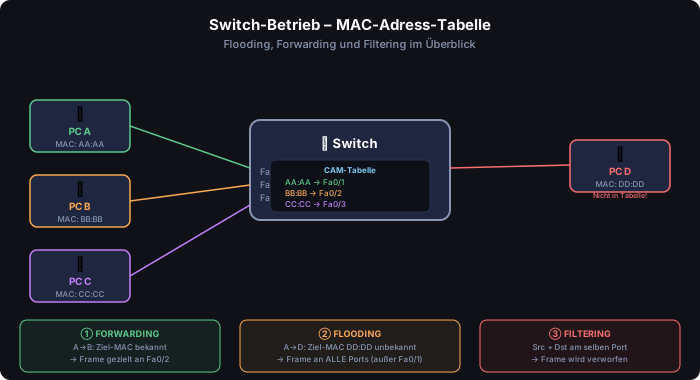
Switch MAC-Tabelle – Flooding, Forwarding, Filtering
Abb. – Switch-Betrieb: Flooding bei unbekannter Ziel-MAC, Forwarding bei bekannter MAC, Filtering bei gleichem Port
MechanismusBedingungAktion
FilteringQuell- und Ziel-MAC am gleichen PortFrame wird verworfen (kürzerer Pfad existiert)
FloodingZiel-MAC nicht in Tabelle bekanntFrame wird an alle Ports (außer Eingangsport) gesendet
ForwardingZiel-MAC bekannt, anderer PortFrame wird gezielt weitergeleitet
Kollisions- vs. Broadcast-Domäne: Ein Hub teilt eine Kollisionsdomäne unter allen Ports (CSMA/CD nötig). Ein Switch trennt Kollisionsdomänen je Port, aber Broadcasts werden weiterhin geflutet. Ein Router trennt auch Broadcast-Domänen.
Netzwerkgrundlagen

Das TCP/IP-Modell

Was ist das TCP/IP-Modell?

Das TCP/IP-Modell (auch DoD-Modell oder Internet-Modell) ist das in der Praxis eingesetzte Netzwerkmodell. Es wurde in den 1970er Jahren vom US-Verteidigungsministerium entwickelt und ist die Grundlage des modernen Internets. Es hat nur 4 Schichten gegenüber den 7 des OSI-Modells.

Vergleich: TCP/IP vs. OSI

TCP/IP vs. OSI Schichtenvergleich
Abb. 2 – Schichtenvergleich TCP/IP-Modell vs. OSI-Modell mit Protokollzuordnung

Die 4 Schichten im Detail

SchichtEntspricht OSIAufgabeProtokolle
Anwendungsschicht
Application Layer
OSI 5–7Anwendungsdienste, Kodierung, SitzungsverwaltungHTTP, HTTPS, FTP, SMTP, DNS, SNMP, SSH, Telnet
Transportschicht
Transport Layer
OSI 4Ende-zu-Ende-Kommunikation, Ports, SegmentierungTCP (zuverlässig), UDP (schnell)
Internetschicht
Internet Layer
OSI 3Logische Adressierung (IP), Routing zwischen NetzenIPv4, IPv6, ICMP, ARP, OSPF, BGP
Netzzugangsschicht
Network Access Layer
OSI 1–2Physische Übertragung, MAC-Adressierung, FramingEthernet, WLAN (802.11), PPP, HDLC

TCP vs. UDP

MerkmalTCPUDP
VerbindungstypVerbindungsorientiert (3-Way-Handshake)Verbindungslos
ZuverlässigkeitGarantierte Zustellung, korrekte ReihenfolgeKeine Garantie, kein ACK
Header-Größe20–60 Byte8 Byte (fix)
GeschwindigkeitLangsamer (Overhead durch ACK)Schneller (kein Handshake)
EinsatzHTTP/S, FTP, SSH, SMTP, TelnetDNS, DHCP, SNMP, VoIP, Streaming, Gaming

TCP 3-Way-Handshake

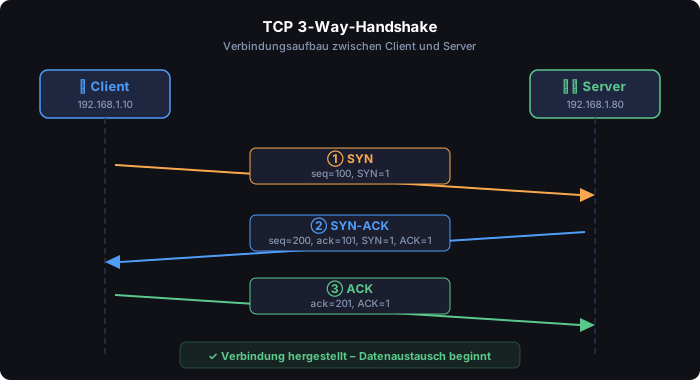
Bevor TCP-Daten übertragen werden, wird eine Verbindung mit 3 Schritten aufgebaut:

TCP 3-Way-Handshake Sequenzdiagramm
Abb. – TCP 3-Way-Handshake: SYN → SYN-ACK → ACK vor dem Datenaustausch
Client → Server : SYN (Ich möchte eine Verbindung aufbauen) Server → Client : SYN-ACK (OK, ich bin bereit) Client → Server : ACK (Verbindung hergestellt, Datenübertragung beginnt) Verbindungsabbau (4-Way-Handshake): Client → Server : FIN Server → Client : ACK Server → Client : FIN Client → Server : ACK
Wichtige Ports merken: HTTP=80, HTTPS=443, FTP=21, SSH=22, Telnet=23, SMTP=25, DNS=53, DHCP=67/68, SNMP=161/162, RDP=3389

Port-Bereiche

BereichPortsVerwendung
Well-Known Ports0–1023Standard-Applikationen (HTTP, FTP, SSH …), von IANA fest vergeben
Registered Ports1024–49151Proprietäre Anwendungen (z.B. RDP=3389, MSSQL=1433), IANA-gelistet aber nicht reserviert
Dynamic Ports49152–65535Ephemere/dynamische Client-Quellports, von OS vergeben

Diagnose-Befehle

# Verbindung zu Port testen Test-NetConnection -ComputerName 192.168.1.1 -Port 443 # PowerShell nc -zv 192.168.1.1 443 # Linux (netcat) telnet 192.168.1.1 80 # Telnet-Test (Port offen?) # Offene Ports anzeigen netstat -ano # Windows – alle Verbindungen mit PID ss -tulpn # Linux – TCP/UDP Ports mit Prozess # DNS-Auflösung testen nslookup google.com # Windows/Linux Resolve-DnsName google.com # PowerShell
Netzwerkgrundlagen

Paket-Header: IPv4, TCP & UDP

Wozu ein Header?

Jede Schicht setzt vor die Nutzdaten einen Header – eine Art Adressaufkleber mit Steuerinformationen. Wer die Felder kennt, versteht Wireshark-Mitschnitte, ACLs und Fehlerbilder deutlich schneller.

  • Ethernet-Header (Layer 2): Ziel- und Quell-MAC, Typ → siehe Ethernet-Frame
  • IP-Header (Layer 3): Quell- und Ziel-IP, TTL, Protokoll
  • TCP-/UDP-Header (Layer 4): Quell- und Ziel-Port, bei TCP zusätzlich Sequenznummern und Flags

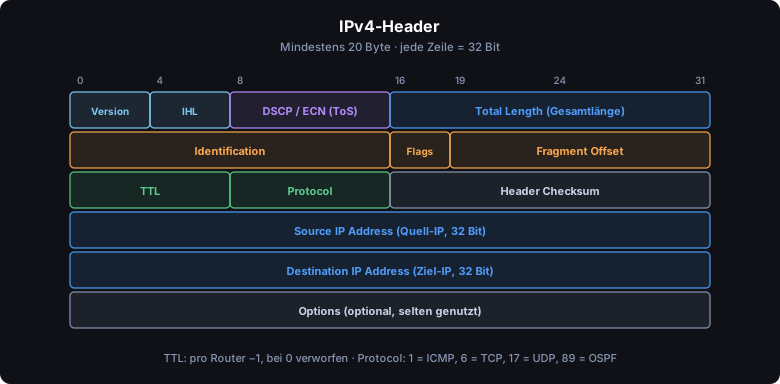
IPv4-Header

Aufbau des IPv4-Headers mit allen Feldern
Abb. – IPv4-Header: 5 Pflichtzeilen à 32 Bit = 20 Byte
FeldBedeutungPraxis
Version4 = IPv4, 6 = IPv6erstes Feld jedes IP-Pakets
DSCP (ToS)Priorität des PaketsGrundlage für QoS (z. B. Telefonie bevorzugen)
TTLTime to Live – wird pro Router um 1 verringertverhindert Endlosschleifen, Basis von traceroute
Protocolwelcher Header folgt1 = ICMP · 6 = TCP · 17 = UDP · 89 = OSPF
Flags / OffsetFragmentierungDF-Bit („Don't Fragment“) bei MTU-Problemen
Quell-/Ziel-IPAbsender und Empfängerbleiben über alle Router gleich (außer bei NAT)

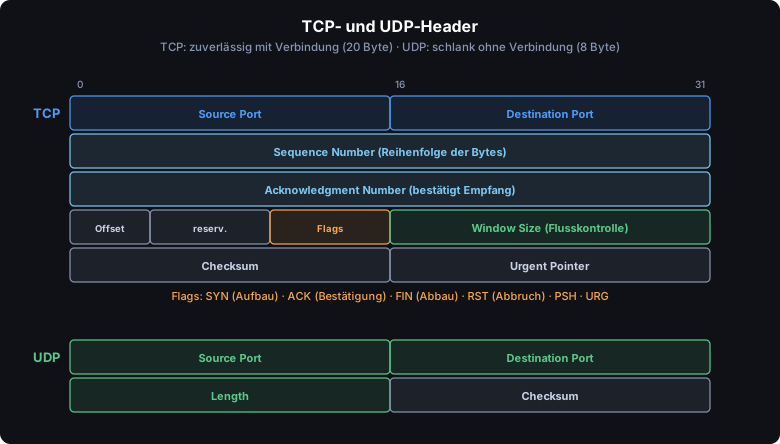
TCP- und UDP-Header

Aufbau des TCP- und des UDP-Headers
Abb. – TCP bringt Sequenznummern, Bestätigungen und Flags mit – UDP nur das Nötigste
  • Ports adressieren die Anwendung: Ziel-Port 443 = HTTPS, 22 = SSH, 53 = DNS.
  • Sequence / Acknowledgment sorgen bei TCP für Reihenfolge und Neuübertragung verlorener Segmente.
  • Window Size regelt, wie viel der Empfänger auf einmal annehmen kann (Flusskontrolle).
  • Flags steuern die Verbindung: SYN baut auf, FIN baut sauber ab, RST bricht hart ab – siehe 3-Way-Handshake.
Merksatz: TCP = Einschreiben mit Rückschein (zuverlässig, etwas langsamer). UDP = Postkarte (schnell, ohne Garantie) – ideal für DNS, VoIP und Streaming.
Netzwerkgrundlagen

Enkapsulierung & Dekapsulierung

Was ist Enkapsulierung?

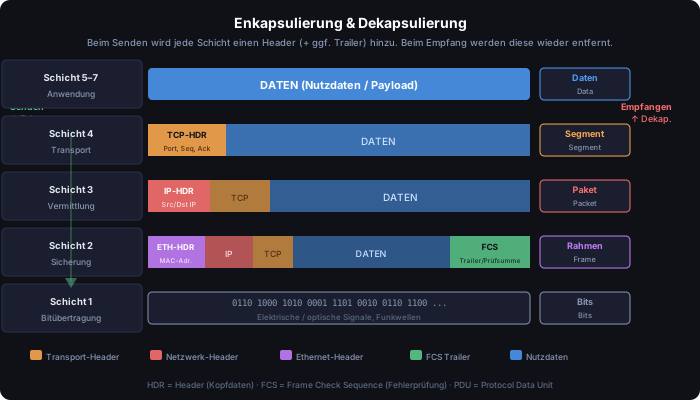
Wenn Daten durch ein Netzwerk gesendet werden, durchlaufen sie alle Schichten des OSI- bzw. TCP/IP-Modells von oben nach unten. Jede Schicht fügt dem Datensatz einen eigenen Header (und auf Schicht 2 auch einen Trailer) hinzu. Dieser Prozess heißt Enkapsulierung.

Beim Empfänger läuft der Prozess in umgekehrter Reihenfolge: Jede Schicht entfernt den ihr zugehörigen Header und gibt die Daten an die nächsthöhere Schicht weiter. Das nennt man Dekapsulierung.

PDU – Protocol Data Unit

Je nach Schicht hat das Datenpaket einen anderen Namen:

OSI-SchichtPDU-Name (DE)PDU-Name (EN)Hinzugefügte Information
Schicht 5–7 (Anwendung)DatenDataNutzdaten der Anwendung (Payload)
Schicht 4 (Transport)Segment (TCP) / Datagramm (UDP)Segment / DatagramTCP/UDP-Header: Source/Dest-Port, Sequenznr., Flags
Schicht 3 (Vermittlung)PaketPacketIP-Header: Source/Dest-IP-Adresse, TTL, Protokoll
Schicht 2 (Sicherung)RahmenFrameEthernet-Header: Source/Dest-MAC + FCS-Trailer
Schicht 1 (Bitübertragung)BitsBitsElektrische/optische Signale – kein Header

Der Prozess visualisiert

Enkapsulierung und Dekapsulierung Prozess
Abb. 3 – Enkapsulierung (Senden ↓): Jede Schicht fügt einen Header hinzu. Dekapsulierung (Empfangen ↑): Header werden entfernt.

Praxis-Beispiel: HTTP-Anfrage

Du rufst im Browser https://example.com auf. Folgendes passiert:

Schicht 7 (Anwendung): Browser erstellt HTTP GET-Request → Daten: "GET / HTTP/1.1\r\nHost: example.com\r\n..." Schicht 4 (Transport): TCP kapsuliert die Daten ein → Segment: [TCP-HDR | HTTP-Daten] → Source-Port: 54321 (zufällig), Dest-Port: 443 (HTTPS) Schicht 3 (Vermittlung): IP kapsuliert das Segment ein → Paket: [IP-HDR | TCP-HDR | HTTP-Daten] → Src-IP: 192.168.1.100, Dst-IP: 93.184.216.34 Schicht 2 (Sicherung): Ethernet kapsuliert das Paket ein → Rahmen: [ETH-HDR | IP-HDR | TCP-HDR | HTTP | FCS] → Src-MAC: aa:bb:cc:11:22:33, Dst-MAC: Gateway-MAC Schicht 1 (Phys.): Rahmen wird als Bits über das Kabel übertragen
Wichtig: Die MAC-Adresse im Ethernet-Rahmen (Schicht 2) ändert sich bei jedem Router-Hop, während die IP-Adresse im Paket (Schicht 3) bis zum Ziel gleich bleibt.
Netzwerkgrundlagen

Netzwerktopologien

Was beschreibt eine Topologie?

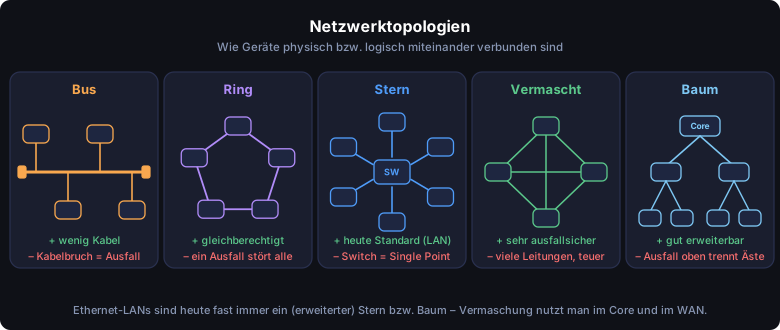
Die Topologie beschreibt, wie Geräte miteinander verbunden sind. Man unterscheidet die physische Topologie (wie die Kabel liegen) und die logische (wie die Daten fließen).

Bus-, Ring-, Stern-, Maschen- und Baumtopologie im Vergleich
Abb. – Die fünf klassischen Topologien mit Vor- und Nachteilen

Die Topologien im Überblick

TopologieAufbauEinsatz heute
Busalle an einem gemeinsamen Kabel, Enden mit Abschlusswiderstandhistorisch (10BASE2), heute z. B. CAN-Bus im Auto
Ringjedes Gerät hat genau zwei NachbarnToken Ring (historisch), Glasfaserringe bei Providern
Sternalle Geräte an einem zentralen SwitchStandard im LAN
VermaschtGeräte über mehrere Wege verbunden (voll oder teilweise)Core-Netz, WAN, Internet-Backbone
Baummehrere Sterne hierarchisch verbundenFirmennetz mit Core, Distribution, Access
Vollvermaschung rechnen: Bei n Geräten braucht man n × (n − 1) / 2 Leitungen. 5 Router = 10 Leitungen, 10 Router schon 45 – deshalb vermascht man meist nur teilweise.
Netzwerkgrundlagen

Client-Server vs. Peer-to-Peer

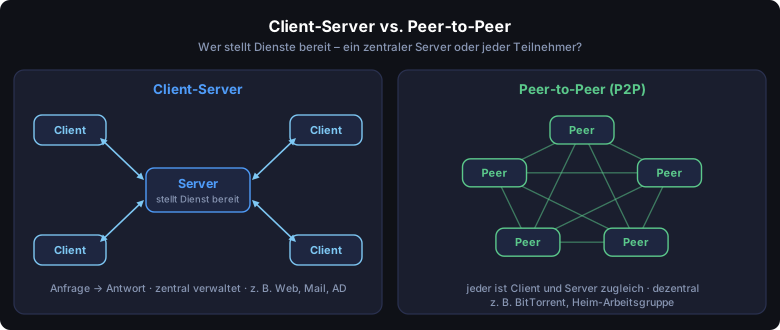
Client-Server-Modell und Peer-to-Peer-Modell im Vergleich
Abb. – Zentraler Dienstanbieter gegenüber gleichberechtigten Teilnehmern

Die beiden Modelle

  • Client-Server: Ein Server stellt einen Dienst bereit (Webseite, Datei, Anmeldung), viele Clients nutzen ihn. Verwaltung, Sicherung und Rechte liegen zentral.
  • Peer-to-Peer: Alle Rechner sind gleichberechtigt und geben sich gegenseitig Ressourcen frei. Kein zentraler Server, aber auch keine zentrale Kontrolle.

Vergleich

Client-ServerPeer-to-Peer
Verwaltungzentral (z. B. Active Directory)auf jedem Rechner einzeln
Sicherheiteinheitliche Rechte und Richtlinienschwer zu kontrollieren
AusfallServer fällt aus → Dienst wegkein Single Point of Failure
KostenServer-Hardware und Lizenzengünstig, sofort einsatzbereit
Größeskaliert auf Tausende Clientssinnvoll bis ca. 10 Geräte
BeispieleDomäne, Webserver, MailserverWindows-Arbeitsgruppe, BitTorrent
In der Praxis: Firmennetze sind fast immer Client-Server. Ein Windows-Rechner in einer Arbeitsgruppe arbeitet Peer-to-Peer, in einer Domäne Client-Server.
Netzwerkgrundlagen

Hierarchisches Netzwerkdesign

Warum hierarchisch aufbauen?

Ein flaches Netz – bei dem alle Geräte in einer einzigen großen Broadcast-Domäne hängen – skaliert schlecht: Broadcasts treffen jedes Gerät, Fehler breiten sich ungebremst aus und es gibt keine klaren Stellen für Redundanz oder Verkehrssteuerung. Das hierarchische Netzwerkdesign teilt ein großes Netz in mehrere kleinere, klar abgegrenzte Bereiche auf. Das steigert Leistung und Ausfallsicherheit, ermöglicht gezielte Redundanz und macht den Verkehr kontrollier- und nachvollziehbar.

Analogie: Wie eine Baum-Topologie verzweigt sich das Netz von einem stabilen, hochverfügbaren Stamm (Kern) über kräftige Äste (Verteilung) bis hin zu den einzelnen Zweigen, an denen die Endgeräte hängen (Zugriff). Jede Ebene hat eine klar umrissene Aufgabe.

Die drei Schichten

Das klassische Cisco-Modell unterteilt das Netz in drei funktionale Schichten:

SchichtAufgabeTypische Funktionen
Zugriffsschicht
Access Layer
Netzzugang für Endgeräte (kabelgebunden & WLAN) L2-Switching, Port-Security, QoS-Markierung, VLAN-Zuordnung, VLAN-ACLs, PVST (Spanning Tree pro VLAN)
Verteilungsschicht
Distribution Layer
Bindeglied zwischen Access und Core Inter-VLAN-Routing, Routing-Protokolle, ACLs/Policy, Lastverteilung, Redundanz, Trennung von Broadcast-Domänen
Kernschicht
Core Layer / Backbone
Hochleistungs-Vermittlung großer Datenmengen Schnelles Forwarding, hochverfügbar & redundant, WAN-Anbindung, ggf. Firewall/Stateful Inspection, QoS-Klassifizierung

Schematische Darstellung

Kernschicht Core · Backbone Verteilung Distribution Zugriff Access Endgeräte / WLAN-APs
Abb. – Drei-Schichten-Modell: redundanter Core, Verteilungs-Switches (Multilayer) und Access-Switches mit angebundenen Endgeräten

Kernschicht im Detail

Der Core ist das Rückgrat des Netzes. Hier zählt Geschwindigkeit und Verfügbarkeit: große Datenmengen werden möglichst verzögerungsarm vermittelt, der Aufbau ist konsequent redundant (mehrere Geräte und Pfade), und hier hängt typischerweise die WAN- bzw. Internet-Anbindung. Aufwändige, rechenintensive Filterung wird vermieden, damit der Kern nicht zum Flaschenhals wird – feingranulare Policies gehören in die Verteilungsschicht.

Verteilungsschicht im Detail

Die Distribution ist die „Intelligenz" des Designs: Sie fasst die Uplinks der Access-Switches zusammen, übernimmt das Inter-VLAN-Routing, setzt ACLs und Routing-Policies durch, verteilt Last über redundante Pfade und bildet die Grenze der Broadcast-Domänen. Praktisch jede Verkehrssteuerung zwischen den VLANs und Netzbereichen findet hier statt.

Zugriffsschicht im Detail

Die Access-Schicht ist der Punkt, an dem Endgeräte – PCs, Drucker, IP-Telefone, WLAN-Access-Points – an das Netz angebunden werden. Hier greifen Sicherheits- und Komfortfunktionen direkt am Port: Port-Security, die VLAN-Zuordnung der Endgeräte, QoS-Markierung des Verkehrs sowie Spanning Tree pro VLAN (PVST).

Collapsed Core

Kleine Netze – kollabierte Kernschicht: In kleinen Umgebungen lohnt sich keine eigene Core-Hardware. Dann werden Core und Distribution zu einer einzigen kollabierten Kernschicht („Collapsed Core") zusammengefasst – ein zwei­schichtiges Modell aus Access und einem kombinierten Core/Distribution-Block. Die Aufgaben beider Schichten bleiben erhalten, nur die Geräte werden vereint.

Geräte je Schicht

Es gibt keine feste Zuordnung bestimmter Geräte zu einer Schicht – entscheidend ist die Funktion, nicht das Gerätemodell. In der Praxis kommen jedoch typischerweise zum Einsatz:

  • Access: reine L2-Switches (ggf. mit PoE für APs und IP-Telefone).
  • Distribution & Core: meist Multilayer-Switches (L3-fähig), die routen und switchen können.
Weiterführend: Die hier genannten Mechanismen werden im Cisco-Kapitel vertieft – VLANs, Spanning Tree (STP), Inter-VLAN-Routing und Access Control Lists (ACL).
Grundlagen

Router & Routing-Entscheidung

📘 Vertiefung: Routing-Tabelle, administrative Distanz, OSPF, BGP, VRF und mehr – im eigenen Kapitel Routing.

Aufgabe eines Routers

Ein Router ist ein Schicht-3-Gerät (Vermittlungsschicht): Er verbindet unterschiedliche IP-Netze und entscheidet anhand der Ziel-IP eines Pakets, über welches Interface es weitergeleitet wird. Dazu führt er eine Routingtabelle und trennt – anders als ein Switch – auch Broadcast-Domänen. Bei jedem Hop wird das Paket dekapsuliert (Layer-2-Rahmen entfernt), die Routing-Entscheidung getroffen und für das ausgehende Interface mit neuer Quell-/Ziel-MAC neu enkapsuliert – die Ziel-IP bleibt dabei konstant.

Reihenfolge der Routing-Präferenz

Wenn mehrere Wege zu einem Ziel existieren, entscheidet der Router in absteigender Priorität nach drei Kriterien. Erst wenn das vorige Kriterium keine eindeutige Entscheidung liefert, zieht der Router das nächste heran:

#KriteriumRegel
1Längster Präfix (Longest Prefix Match)Spezifischster Eintrag gewinnt – der mit den meisten übereinstimmenden Netzbits.
2Administrative Distanz (AD)Bei gleichem Präfix aus verschiedenen Quellen: niedrigste AD (vertrauenswürdigste Quelle) gewinnt.
3MetrikBei gleicher Quelle: niedrigste Metrik (beste „Kosten") gewinnt.

1 · Longest Prefix Match

Der Longest Prefix Match wählt aus allen passenden Routingtabellen-Einträgen den mit dem längsten (= spezifischsten) Netzpräfix. Je länger der Präfix, desto genauer ist das Zielnetz eingegrenzt.

# Ziel-IP 10.0.0.12 – welcher Eintrag passt am genauesten? Adr./Netz (CIDR) Übereinstimmung Treffer 10.0.0.0/28 28 Bit ✔ längster Präfix → gewählt 10.0.0.0/24 24 Bit ✔ passt auch 10.0.0.64/26 26 Bit ✘ passt nicht (.64er-Block)
Default-Route: 0.0.0.0/0 ist mit 0 Bit der unspezifischste Eintrag und greift nur, wenn keine spezifischere Route passt. Existiert weder ein Treffer noch eine Default-Route, wird das Paket verworfen (Destination host unreachable).

2 · Administrative Distanz

Die administrative Distanz (AD) bewertet die Vertrauenswürdigkeit einer Routing-Quelle. Stammt für dasselbe Zielnetz je ein Eintrag aus verschiedenen Quellen (z. B. statisch und OSPF), wird der mit der niedrigsten AD in die Routingtabelle übernommen. Statische Routen haben standardmäßig eine niedrigere AD als dynamisch gelernte und werden daher bevorzugt.

RoutenquelleAdministrative Distanz
Verbundene Schnittstelle (connected)0
Statische Route1
EIGRP Summary Route5
OSPF110
RIP120
Unbekannt / nicht vertrauenswürdig255 (wird nicht genutzt)

3 · Metrik

Die Metrik ist ein numerisches Maß für die Güte einer Verbindung innerhalb derselben Routing-Quelle. Jedes Routing-Protokoll berechnet sie anders – OSPF z. B. aus der Bandbreite (Cost = Referenzbandbreite ÷ Interface-Bandbreite). Der Router addiert die Kosten aller Teilstrecken zum Ziel und wählt den Pfad mit der niedrigsten Gesamtmetrik.

Load Balancing

Gleichwertige Pfade: Sind mehrere Routen zum selben Ziel über alle drei Kriterien hinweg gleich (gleicher Präfix, gleiche AD, gleiche Metrik), trägt der Router alle in die Routingtabelle ein und verteilt den Verkehr per Load Balancing über die Pfade. Das erhöht Durchsatz und Redundanz, belastet aber die Router-CPU stärker.

Statische Routen konfigurieren

Eine statische Route wird vom Administrator fest eingetragen und bleibt gültig, bis sie geändert wird oder das Next-Hop-Interface ausfällt. Direkt am Router angeschlossene Netze (connected) kennt er bereits – für entfernte Netze ohne dynamisches Routing-Protokoll ist je eine statische Route nötig. Eine statische Route benötigt drei Angaben:

  • Ziel-Netz-ID – das Netzwerk, in das geroutet werden soll.
  • Subnetzmaske des Zielnetzwerks.
  • Next Hop – Ziel-IP des nächsten Routers oder das ausgehende Interface.
! ====== STATISCHE ROUTE ====== Rtr1(config)# ip route <Ziel-Netz-ID> <Subnetzmaske> <Next-Hop-IP> Rtr1(config)# ip route 172.16.30.0 255.255.255.0 2.2.2.2 ! Beispiel: Netz hinter Rtr3 ! ====== DEFAULT-ROUTE (alles Unbekannte) ====== Rtr1(config)# ip route 0.0.0.0 0.0.0.0 3.0.0.254 ! Richtung Internet/Provider
Hin- und Rückweg: Statische Routen gelten nur aus Sicht eines Routers. Für eine funktionierende Kommunikation müssen Pakete auch zurückfinden – auf den Zielroutern sind daher meist passende Gegenrouten erforderlich.

Interface-Konfiguration

Cisco-Interfaces sind standardmäßig administrativ abgeschaltet (shutdown). Vor der Nutzung müssen sie eine IP-Adresse erhalten und mit no shutdown aktiviert werden.

Rtr1(config)# interface GigabitEthernet0/0 Rtr1(config-if)# ip address 4.8.29.25 255.255.255.192 ! IP + Maske vergeben Rtr1(config-if)# no shutdown ! Interface aktivieren
InterVLAN-Routing (Router-on-a-Stick): Soll ein Router mehrere VLANs über eine einzige physische Verbindung routen, werden Sub-Interfaces mit encapsulation dot1q genutzt. Dieses Verfahren ist im Cisco-Kapitel vertieft → Inter-VLAN-Routing.

Verifikation

Rtr1# show ip route ! komplette Routingtabelle (aktive Routen) Rtr1# show ip route 10.0.0.1 ! gewählter Eintrag für ein Ziel + AD/Metrik Rtr1# show ip interface brief ! alle Interfaces: IP, Status, Protokoll Rtr1# show running-config | include ip route ! konfigurierte statische Routen

In der Ausgabe von show ip route kennzeichnet ein Buchstaben-Code die Quelle jedes Eintrags: C = connected, S = statisch, O = OSPF, R = RIP, D = EIGRP. Hinter einer Route steht in eckigen Klammern [AD/Metrik], z. B. [1/0] für eine statische Route.

Packet-Tracer-Stolperfalle: Bei einem physischen Cisco-Router gibt es keine VLAN-Datenbank – er arbeitet mit Sub-Interfaces, nicht mit Interface-VLANs. In Packet Tracer zeigt show ip interface brief jedoch fälschlich ein Interface VLAN1 an. Nach einem Neustart können Geräte mit vielen Erweiterungskarten bis zu 15 Minuten brauchen.
Grundlagen

IP-Adressen & Subnetting (CIDR)

IPv4-Adressaufbau

Eine IPv4-Adresse ist 32 Bit lang, aufgeteilt in 4 Oktette (je 8 Bit). Sie besteht aus zwei Teilen:

  • Netz-ID: Identifiziert das Netzwerk – Router nutzen diese zur Weiterleitung.
  • Host-ID: Identifiziert das einzelne Gerät im Netzwerk.
Beispiel: 192.168.10.25 / 255.255.255.0 (/24) → Netz-ID = 192.168.10.0 | Host-ID = 25

Subnetzmaske

Die Subnetzmaske ist 32 Bit lang. Ein 1-Bit markiert den Netzwerkanteil, ein 0-Bit den Hostanteil. Durch logisches UND (IP-Adresse AND Subnetzmaske) ergibt sich die Netz-ID.

SchreibweiseBeispielVerwendung
Punkt-Dezimal255.255.255.0Am Router/PC eintragen
CIDR-Präfix/24Netzpläne, kurze Notation

Subnetting-Referenz

CIDRSubnetzmaskeAdressenNutzbare HostsTypischer Einsatz
/24255.255.255.0256254Standard LAN
/25255.255.255.128128126Halbes /24
/26255.255.255.1926462Kleines Subnetz
/27255.255.255.2243230Abteilungsnetz
/28255.255.255.2401614Kleines Segment
/29255.255.255.24886Sehr kleines Segment
/30255.255.255.25242Point-to-Point-Link
Formeln:
Nutzbare Hosts = 2Hostbits − 2    (−2 für Netz-ID und Broadcast)
Subnetzanzahl = 2geliehene Bits
Schrittweite = 256 − SNM-Wert des variablen Oktetts

VLSM – Variable Length Subnet Mask

VLSM erlaubt verschieden große Subnetze innerhalb eines Adressbereichs. Immer mit dem größten Bedarf beginnen, dann schrittweise kleiner:

! Ausgangsnetz: 195.128.1.0/24 ! Bedarf: Versand(100), Lager(50), Verwaltung(20), Marketing(12), IT(6), Außenstelle(2) 195.128.1.0/25 ! Versand: 2^7-2 = 126 Hosts (Schrittweite 128) 195.128.1.128/26 ! Lager: 2^6-2 = 62 Hosts (Schrittweite 64) 195.128.1.192/27 ! Verwaltung: 2^5-2 = 30 Hosts (Schrittweite 32) 195.128.1.224/28 ! Marketing: 2^4-2 = 14 Hosts (Schrittweite 16) 195.128.1.240/29 ! IT-Betrieb: 2^3-2 = 6 Hosts (Schrittweite 8) 195.128.1.248/30 ! Außenstelle: 2^2-2 = 2 Hosts (Schrittweite 4) 195.128.1.252/30 ! Reserve

CIDR / Supernetting – Routen zusammenfassen

Mehrere benachbarte Netze können zu einer Supernet-Route zusammengefasst werden, um Routing-Tabellen zu verkleinern. Voraussetzung: die Netze bilden im variablen Bereich alle Bitkombinationen ab.

! 4 Klasse-C-Netze zusammenfassen: 192.168.0.0/24 → ...0000 0000.xxxx xxxx 192.168.1.0/24 → ...0000 0001.xxxx xxxx 192.168.2.0/24 → ...0000 0010.xxxx xxxx 192.168.3.0/24 → ...0000 0011.xxxx xxxx letzten 2 Bits variabel → Präfix um 2 kürzen → Ergebnis: 192.168.0.0/22
Faustregel: Zusammenfassen nur möglich, wenn alle Bitkombinationen (z.B. 00, 01, 10, 11) im variablen Anteil vorhanden sind. Der Präfix wird um die Anzahl der variablen Bits verkürzt.

IP-Adressklassen (historisch, Classfull)

KlasseErstes OktettStandardmaskeNutzbare Hosts je Netz
A1–126/8 (255.0.0.0)16.777.214
B128–191/16 (255.255.0.0)65.534
C192–223/24 (255.255.255.0)254
D224–239–Multicast (keine Hosts)
E240–255–Reserviert / Experimentell

Private & Reservierte Adressbereiche

BereichKlasseVerwendung
10.0.0.0/8APrivates LAN (bis 16,7 Mio. Hosts)
172.16.0.0/12BPrivates LAN (172.16.x.x – 172.31.x.x)
192.168.0.0/16CPrivates LAN (Heimnetz, kleine Netze)
127.0.0.0/8–Loopback (127.0.0.1 = localhost)
169.254.0.0/16–APIPA – automatisch wenn kein DHCP erreichbar
0.0.0.0/0–Default-Route (alle Ziele)
255.255.255.255–Limitierter Broadcast im lokalen Segment
Merkhilfe: Private IPs werden von ISP-Routern im WAN nicht geroutet und können intern beliebig oft vergeben werden. Für den Internetzugang ist NAT/PAT erforderlich.
Grundlagen

DNS – Domain Name System

Was ist DNS?

Das Domain Name System übersetzt für Menschen lesbare Namen (z. B. www.example.com) in IP-Adressen (z. B. 93.184.216.34) und umgekehrt. Es ist als verteilte, hierarchische Datenbank aufgebaut und arbeitet überwiegend über UDP-Port 53 (bei großen Antworten und Zonentransfers über TCP 53).

Analogie: DNS ist das „Telefonbuch des Internets" – du kennst den Namen, DNS liefert die zugehörige Nummer (IP-Adresse).

Die DNS-Hierarchie

Der Namensraum ist baumförmig und wird von rechts nach links aufgelöst:

EbeneBeispielFunktion
Root. (Punkt)13 logische Root-Server, verweisen auf die TLD-Server
Top-Level-Domain (TLD).com, .de, .orgVerwaltet von Registries (z. B. DENIC für .de)
Second-Level-Domainexample.comDie registrierte Domain einer Organisation
Subdomain / Hostwww.example.comEinzelne Hosts oder Bereiche innerhalb der Domain

Wichtige Resource Records (RR)

TypBedeutungBeispiel
AName → IPv4-Adresseexample.com → 93.184.216.34
AAAAName → IPv6-Adresseexample.com → 2606:2800:220:1::
CNAMEAlias auf einen anderen Namenshop → www.example.com
MXMailserver der Domain (mit Priorität)10 mail.example.com
NSZuständiger Nameserver der Zonens1.example.com
PTRIP → Name (Reverse-Lookup)34.216.184.93.in-addr.arpa
SOAStart of Authority – Zonen-VerwaltungsdatenSerial, Refresh, TTL …
SRVAuffinden von Serverdiensten (Dienst, Protokoll, Port)_ldap._tcp → dc01.example.com:389
TXTFreitext (z. B. SPF, DKIM, Verifizierung)"v=spf1 include:..."
SRV in der Praxis: SRV-Records sind essenziell für Active Directory – Clients finden darüber automatisch die zuständigen Domaincontroller (z. B. _ldap._tcp.dc._msdcs.<domain>).

FQDN – Fully Qualified Domain Name

Der FQDN ist der absolute, vollständige Name eines Netzwerkgeräts und beschreibt seine genaue Position im DNS-Baum. Er wird von links nach rechts aus Hostname, etwaigen Subdomains, Second-Level-Domain, Top-Level-Domain und der (meist impliziten) Root gebildet:

www.vertrieb.example.com.
HostnameSubdomainSecond-LevelTop-LevelRoot
Wichtig: Der abschließende Punkt (Root) wird in der Regel nicht mitgeschrieben, er wird automatisch ergänzt. Ein FQDN darf inklusive aller Punkte maximal 255 Zeichen umfassen. Der reine Hostname kann selbst frei vergeben werden – eindeutig wird er erst durch seine Position in der Hierarchie.

Lookupzonen & Zonentypen

Ein DNS-Server verwaltet seine Einträge in Zonen. Nach Auflösungsrichtung unterscheidet man zwei Lookupzonen:

  • Forward-Lookupzone: löst Namen → IP-Adressen auf (Standardfall, A/AAAA-Records).
  • Reverse-Lookupzone: löst IP-Adressen → Namen auf (PTR-Records, in-addr.arpa).

Innerhalb einer Lookupzone kann der Server verschiedene Zonentypen halten:

ZonentypRechteBeschreibung
Primäre ZoneLese- & SchreibrechtDer Server besitzt die originale Zonendatei und ist Primärer DNS-Server.
Sekundäre Zonenur LeserechtSchreibgeschützte Kopie einer primären/sekundären Zone. Wird per Zonentransfer über TCP abgeglichen – dient der Ausfallsicherheit.
AD-integrierte ZoneLese- & SchreibrechtZonendatei wird von Active Directory verwaltet und repliziert – nur mit installiertem AD verfügbar.
Stubzonenur SOA/NS & Host-AEnthält nur Verweise (SOA, NS) auf den autoritativen Server einer Zone. Minimiert Traffic, statt eine sekundäre Zone vollständig zu replizieren.

Ablauf einer Namensauflösung

Eine rekursive Auflösung über einen Resolver läuft typisch so ab:

  1. Client fragt seinen konfigurierten DNS-Resolver (z. B. den Router oder 8.8.8.8).
  2. Resolver fragt einen Root-Server → erhält Verweis auf den zuständigen .com-TLD-Server.
  3. Resolver fragt den TLD-Server → erhält den autoritativen Nameserver der Domain.
  4. Resolver fragt den autoritativen Server → erhält den finalen A/AAAA-Record.
  5. Resolver speichert das Ergebnis im Cache (gemäß TTL) und antwortet dem Client.
Rekursiv vs. iterativ: Der Client stellt eine rekursive Anfrage („gib mir die fertige Antwort"). Der Resolver arbeitet sich dann iterativ durch die Hierarchie (Root → TLD → autoritativ).

Autoritativ vs. nicht-autoritativ

Eine Antwort gilt als autoritativ, wenn sie direkt vom zuständigen Nameserver stammt, der die Zonendatei selbst hält und damit den aktuellsten, „gesicherten" Datenbestand liefert. Eine Antwort aus dem Cache eines anderen Servers ist dagegen nicht-autoritativ – sie könnte veraltet sein, falls der Originaleintrag zwischenzeitlich geändert wurde.

Weiterleitung & Delegierung

Kann ein DNS-Server eine Anfrage nicht aus eigenen Zonen oder Cache beantworten, hat er statt der vollen iterativen Auflösung zwei weitere Möglichkeiten:

  • Bedingte Weiterleitung: Für eine bestimmte Domäne wird gezielt an einen anderen DNS-Server weitergeleitet (z. B. Anfragen für google.com an den dafür zuständigen Server).
  • Allgemeine Weiterleitung: Alle nicht beantwortbaren Anfragen gehen an einen übergeordneten Server (oft den DNS des Providers), bevor iterativ aufgelöst wird.
  • Delegierung: Die Verwaltung einer Sub-Zone wird von einem höheren an einen tieferen Server abgegeben – so muss sich der übergeordnete Server nicht selbst um die delegierte Zone kümmern.

Diagnose-Befehle

nslookup example.com # Windows/Linux – einfache Auflösung nslookup -type=MX example.com # gezielt MX-Records abfragen dig example.com # Linux – ausführliche Abfrage dig +short example.com # Linux – nur das Ergebnis dig -x 93.184.216.34 # Reverse-Lookup (PTR) Resolve-DnsName example.com # PowerShell ipconfig /displaydns # Windows – lokalen DNS-Cache anzeigen ipconfig /flushdns # Windows – DNS-Cache leeren
TTL (Time To Live): Jeder Record hat eine TTL in Sekunden. Sie bestimmt, wie lange Resolver die Antwort cachen, bevor sie erneut nachfragen. Vor geplanten IP-Wechseln daher die TTL rechtzeitig verkleinern.
Grundlagen

DHCP – Dynamic Host Configuration Protocol

Was ist DHCP?

DHCP verteilt automatisch Netzwerkkonfigurationen an Clients: IP-Adresse, Subnetzmaske, Default-Gateway, DNS-Server u.v.m. Ein DHCP-Server kann auf Windows Server, Linux oder direkt auf einem Cisco IOS Gerät laufen.

Zuweisungsarten

ArtBeschreibung
ManuellAdmin ordnet einer MAC-Adresse eine feste IP zu (Static Mapping)
AutomatischIP aus Pool wird permanent dem Client zugewiesen
DynamischIP aus Pool wird für eine begrenzte Zeit (Lease) vergeben – Standard in der Praxis

DORA-Prozess

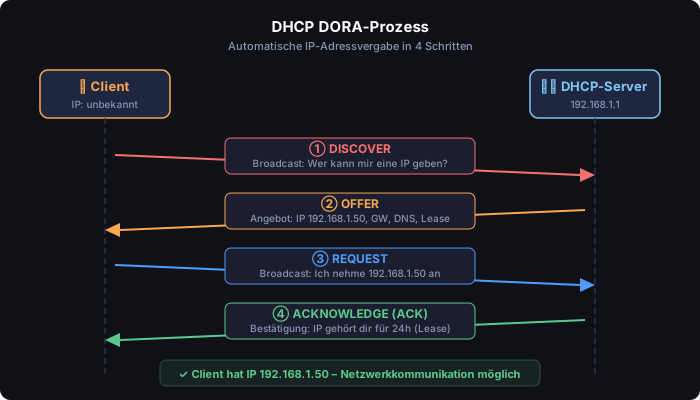
Ein Client durchläuft 4 Schritte zur IP-Vergabe:

DHCP DORA-Prozess Sequenzdiagramm
Abb. – DHCP DORA: Discover → Offer → Request → Acknowledge
SchrittNachrichtTypInhalt
1DISCOVERBroadcastClient sucht DHCP-Server im Netz
2OFFERUnicastServer bietet IP-Adresse + Konfigurationsparameter an
3REQUESTBroadcastClient nimmt Angebot an, informiert alle Server
4ACKUnicastServer bestätigt, reserviert IP für die Lease-Dauer
Merkhilfe: Discover → Offer → Request → Ack = DORA

DHCP Relay Agent (IP-Helper)

Broadcasts werden von Routern nicht geroutet. Befinden sich Client und DHCP-Server in verschiedenen Segmenten, wandelt ein Relay Agent den DHCP-Broadcast in einen Unicast um. Bei Cisco: ip helper-address auf dem Interface, an dem der Client hängt.

Konfiguration auf Cisco IOS

! ====== DHCP-SERVER EINRICHTEN ====== Router(config)#ip dhcp excluded-address 192.168.1.1 192.168.1.10 ! Router/Drucker reservieren Router(config)#ip dhcp pool LAN-POOL Router(dhcp-config)#network 192.168.1.0 255.255.255.0 ! Adresspool Router(dhcp-config)#default-router 192.168.1.1 ! Standard-Gateway Router(dhcp-config)#dns-server 8.8.8.8 ! DNS ! ====== DHCP-CLIENT (Interface bezieht IP automatisch) ====== Router(config-if)#ip address dhcp ! ====== RELAY AGENT (Server in anderem Segment) ====== Router(config-if)#ip helper-address 192.168.1.1 ! IP des DHCP-Servers

Praxisbeispiel – Relay Agent über zwei Segmente

Typisches Szenario: Der DHCP-Server steht zentral hinter R1, die Clients hängen am LAN-Interface von R2. Der Broadcast der Clients würde an der Netzgrenze gestoppt – der ip helper-address auf dem Client-Interface wandelt ihn in einen gezielten Unicast an den Server um.

! ====== R1 – ZENTRALER DHCP-SERVER ====== R1(config)# ip dhcp excluded-address 10.20.0.1 10.20.0.10 ! Gateway/Server reservieren R1(config)# ip dhcp pool VLAN20 R1(dhcp-config)# network 10.20.0.0 255.255.255.0 ! Pool für das Remote-Segment R1(dhcp-config)# default-router 10.20.0.1 ! Gateway der Clients (= R2) R1(dhcp-config)# dns-server 8.8.8.8 R1(dhcp-config)# lease 0 8 0 ! Lease 0 Tage 8 Stunden 0 Min. ! ====== R2 – RELAY AGENT (am Client-Interface) ====== R2(config)# interface GigabitEthernet0/1 ! Interface zu den Clients R2(config-if)# ip helper-address 10.10.0.1 ! IP des DHCP-Servers (R1) R2(config-if)# no shutdown
Wichtig: Der ip helper-address gehört auf das Interface, an dem die Clients hängen – nicht auf das Interface Richtung Server. Pro Interface können mehrere Helper-Adressen für redundante DHCP-Server gesetzt werden.

Verifikation

Router#show ip dhcp binding ! Aktive Zuweisungen: MAC → IP Router#show ip dhcp pool ! Pool-Konfiguration + Auslastung Router#show ip dhcp conflict ! Adresskonflikte anzeigen Router#show ip helper-address ! Relay-Konfiguration je Interface

DHCP-Server unter Linux (ISC DHCP)

Auf einem Linux-Server übernimmt der Dienst isc-dhcp-server die Adressvergabe. Die Einrichtung erfolgt in drei Schritten: Paket & Server-Interface vorbereiten, Lausch-Schnittstellen festlegen, dann die Pools in der dhcpd.conf definieren.

1 · Paket & Vorbereitung

Der Server selbst benötigt eine feste IP (in /etc/network/interfaces auf static). Ein Client, der eine IP beziehen soll, setzt dort hingegen iface ethX inet dhcp.

# ====== PAKET INSTALLIEREN ====== root@debian-server:~# apt install isc-dhcp-server # ====== CLIENT-INTERFACE (/etc/network/interfaces) ====== auto eth0 iface eth0 inet dhcp # 'static' durch 'dhcp' ersetzt, address-Zeile entfernt # ====== SERVER-INTERFACE (feste IP) ====== auto eth0 iface eth0 inet static address 192.168.1.1 netmask 255.255.255.0

2 · Lausch-Schnittstellen festlegen

In /etc/default/isc-dhcp-server wird angegeben, auf welchen Interfaces der Dienst DISCOVER-Pakete verarbeitet:

# /etc/default/isc-dhcp-server INTERFACESv4="eth0" # Interface(s), an denen DHCP angeboten wird

3 · Pools definieren (dhcpd.conf)

Die zentrale Datei /etc/dhcp/dhcpd.conf gliedert sich in drei Bereiche: global (gilt für alles), subnet (je Netzbereich) und host (feste Zuweisung je Client).

# ====== GLOBALE OPTIONEN ====== default-lease-time 600; # Standard-Lease in Sekunden (10 Min.) max-lease-time 7200; # maximale Lease (2 Std.) option domain-name "example.com"; # DNS-Suffix der Clients option domain-name-servers 192.168.1.1; # DNS-Server (mehrere mit Komma) authoritative; # dieser Server ist zuständig (DHCPNAK erlaubt) # ====== SUBNETZ-BEREICH ====== subnet 192.168.1.0 netmask 255.255.255.0 { range 192.168.1.100 192.168.1.254; # Pool: erste–letzte vergebbare IP option routers 192.168.1.1; # Default-Gateway der Clients } # ====== FESTE ZUWEISUNG (Host-Reservierung) ====== host drucker01 { hardware ethernet 00:1b:44:11:3a:b7; # MAC-Adresse des Clients fixed-address 192.168.1.50; # immer diese IP }

Dienst starten & prüfen

systemctl restart isc-dhcp-server # Dienst neu starten (nach Konfigänderung) systemctl status isc-dhcp-server # läuft der Dienst? (active) systemctl enable isc-dhcp-server # automatisch beim Booten starten
Stolperfalle: Die range-Angabe muss innerhalb des per subnet definierten Netzbereichs liegen. Die Gateway-Adresse (option routers) darf nicht innerhalb der vergebbaren Range liegen, sonst droht ein Adresskonflikt. Startet der Dienst nicht, liegt fast immer eine fehlende schließende Klammer } oder ein vergessenes Semikolon ; vor.
Netzwerkgrundlagen

IPv6 – Grundlagen & Konfiguration

Warum IPv6?

IPv4 bietet ca. 4,3 Milliarden Adressen (2³² = 4.294.967.296). Davon sind ~3,7 Mrd. öffentlich nutzbar — die Verfügbarkeit ist erschöpft. IPv6 (RFC 2460, 1998) löst das mit 128-Bit-Adressen: 2¹²⁸ ≈ 340 Sextillionen mögliche Adressen.

Weitere Vorteile: Ende-zu-Ende-Konnektivität ohne NAT, vereinfachter IP-Header (keine Prüfsumme → schnelleres Routing), eingebautes IPSec, SLAAC (automatische Adresskonfiguration ohne DHCP).

Adressnotation

Eine IPv6-Adresse besteht aus 8 Blöcken zu je 16 Bit, hexadezimal, durch Doppelpunkte getrennt:

Vollständig: 2001:0bd8:0000:08d3:0000:8a2e:0070:7344 Regeln zur Kürzung: 1) Führende Nullen je Block weglassen: 2001:bd8:0:8d3:0:8a2e:70:7344 2) Eine zusammenhängende Folge von Null-Blöcken → :: (nur einmal!) 2001:bd8::70:7344 3) :: für :0:0:0:0: etc. — bei gleich großen Null-Gruppen den ERSTEN Block kürzen Host als Netz mit /128: 2001:bd8::70:7344/128 Default-Route: ::/0 Loopback: ::1 URL-Notation (mit Port): https://[2001:db8::1]:8443

Adresstypen im Überblick

TypPräfixVergleich IPv4Verwendung
Global Unicast2000::/3 – 3FFF::/3Öffentliche IPGlobally routable, vergeben durch IANA/RIR
Unique LocalFD00::/8 (aus FC00::/7)Private IP (RFC 1918)Privat, nicht global routebar, intern frei nutzbar
Link-LocalFE80::/10APIPA (169.254.x.x)Nur im lokalen Segment, automatisch erzeugt (eUI-64)
MulticastFF00::/8Multicast (224.x)FF02::1 = alle Hosts; FF02::2 = alle Router
Anycastaus Unicast-Raum–Gruppe mit gleicher Adresse; nächster antwortet
Loopback::1/128127.0.0.1Eigener Host
Kein Broadcast in IPv6! Broadcast gibt es nicht mehr — die Funktion übernehmen Multicast-Adressen. FF02::1 entspricht dem IPv4-Subnet-Broadcast.

Link-Local & eUI-64

Sobald IPv6 auf einem Interface aktiviert wird, erzeugt das Gerät automatisch eine Link-Local-Adresse aus dem Präfix FE80::/10 und einer Interface-ID nach dem eUI-64-Verfahren: Die 48-Bit-MAC-Adresse wird in der Mitte mit FF:FE erweitert und das U/L-Bit (Bit 7 des ersten Bytes) wird invertiert.

Sicherheitshinweis: Da eUI-64 die MAC-Adresse enthält, ist Tracking möglich. Windows verwendet daher zufällig generierte Interface-IDs (Privacy Extensions, RFC 4941).

Cisco IOS – Konfiguration

! ====== GRUNDVORAUSSETZUNGEN ====== Router(config)#ipv6 unicast-routing ! IPv6-Routing aktivieren (global – Pflicht!) Router(config)#ipv6 cef ! Cisco Express Forwarding für IPv6 ! ====== INTERFACE KONFIGURIEREN ====== Router(config)#interface GigabitEthernet 0/0 Router(config-if)#ipv6 enable ! IPv6 aktivieren → Link-Local wird erzeugt Router(config-if)#ipv6 address FD00:1000:2000:8000::1/64 ! Manuelle Unicast-Adresse ! Link-Local-Adresse überschreiben (optional): Router(config-if)#ipv6 address FE80::1 link-local ! ====== GENERAL PREFIX (Alias für oft genutzten Präfix) ====== Router(config)#ipv6 general-prefix FIRMA FD00:1000:2000::/48 Router(config-if)#ipv6 address FIRMA 0:0:0:8000::1/64 ! Ergebnis: FD00:1000:2000:8000::1/64 ! ====== STATISCHE ROUTEN ====== Router(config)#ipv6 route FD00:a:0:1::/64 GigabitEthernet0/1 FD00::fe ! Statisch Router(config)#ipv6 route ::/0 GigabitEthernet0/0 2001:db8::1 ! Default-Route ! ====== SWITCHES – SDM TEMPLATE (vor IPv6-Konfiguration!) ====== Switch(config)#sdm prefer dual-ipv4-and-ipv6 default ! IPv6-fähiges Template laden Switch#reload ! Neustart notwendig!

Windows – Konfiguration

:: ====== EINGABEAUFFORDERUNG (netsh) ====== netsh interface ipv6 show interfaces :: Schnittstellen anzeigen netsh interface ipv6 show addresses :: IPv6-Adressen anzeigen netsh interface ipv6 set address eth fd00:ac:10:1::65/64 :: Adresse setzen netsh interface ipv6 delete address eth fd00:ac:10:1::65/64 :: Adresse löschen netsh interface ipv6 show route :: Routen anzeigen route add fd00:a:0:1::/64 fd00:ac:10:1::fe -p :: Route hinzufügen (-p = persistent) netsh interface ipv6 add dnsservers eth 2001:db8::53 :: DNS-Server setzen netsh interface ipv6 show neighbors :: NDP-Nachbartabelle :: ====== POWERSHELL ====== Get-NetIPInterface -AddressFamily IPv6 Get-NetIPAddress -AddressFamily IPv6 | Format-Table New-NetIPAddress -IPAddress fd00:ac:10:1::65 -PrefixLength 64 -InterfaceIndex 8 Remove-NetIPAddress -IPAddress fd00:ac:10:1::65 -PrefixLength 64 -InterfaceIndex 8 Get-NetRoute -AddressFamily IPv6 New-NetRoute -DestinationPrefix fd00:a:1::/64 -InterfaceIndex 8 -AddressFamily IPv6 Get-NetNeighbor -AddressFamily IPv6 Set-DnsClientServerAddress -InterfaceAlias "Ethernet" -ServerAddresses 2001:db8::53

Verifikation (Cisco IOS)

Router#show ipv6 interface brief ! Alle Interfaces + IPv6-Adressen + Status Router#show ipv6 route ! IPv6-Routing-Tabelle Router#show ipv6 protocols ! Aktive IPv6-Routing-Protokolle Router#show ipv6 general-prefix ! Konfigurierte Prefixe-Aliase Switch#show sdm prefer ! Aktuelles SDM-Template prüfen

Neighbor Discovery Protocol (NDP)

NDP (RFC 2461) ist der IPv6-Ersatz für ARP und übernimmt mehrere Funktionen:

NDP-FunktionIPv4-ÄquivalentBeschreibung
Address ResolutionARPMAC-Adresse zu IPv6-Adresse ermitteln
Router DiscoveryDefault-Gateway (DHCP)Router im Segment finden
Prefix DiscoveryDHCP-SubnetNetzpräfixe vom Router lernen
SLAACDHCPStateless Address Autoconfiguration — ohne DHCP-Server
Duplicate Address DetectionARP-ProbeSicherstellen, dass Adresse einmalig ist
Grundlagen

ARP & Packet Delivery

Address Resolution Protocol (ARP)

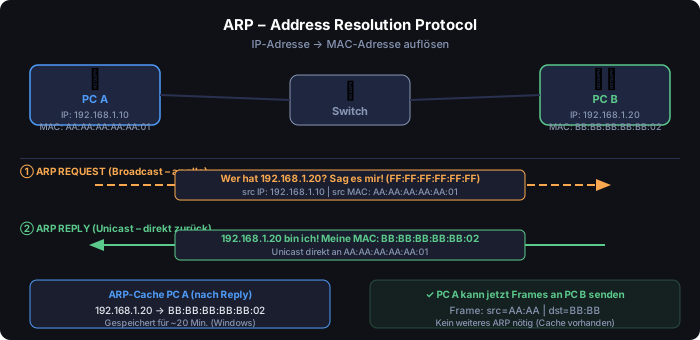
ARP arbeitet an der Grenze zwischen Layer 2 und Layer 3. Es löst IP-Adressen in MAC-Adressen auf, da Ethernet-Frames zur Zustellung MAC-Adressen benötigen.

ARP Request und Reply Prozess
Abb. – ARP: Broadcast-Request an alle → Unicast-Reply vom Ziel → Eintrag im ARP-Cache
  1. ARP-Request: Der Sender schickt einen Broadcast (ff:ff:ff:ff:ff:ff) mit der gesuchten Ziel-IP.
  2. ARP-Reply: Nur der Besitzer dieser IP antwortet mit seinem MAC per Unicast.
  3. ARP-Cache: Sender und Empfänger speichern IP/MAC-Zuordnung im lokalen Cache (ca. 300 Sek. / Linux: 5 Min.; Router: bis zu 4 Std.).
! ARP-Cache anzeigen Router# show arp ! Cisco: IP, Alter, MAC, Interface C:\> arp -a ! Windows: alle Einträge im ARP-Cache

ARP-Cache lesen (Beispielausgabe)

Der ARP-Cache eines Cisco-Routers enthält Protokolladresse, Alter (in Minuten), Hardware-Adresse, Encapsulation-Typ und das Interface. ARPA steht dabei für die Standard-Ethernet-Encapsulation (ARP-Adressauflösung).

router01# show arp Protocol Address Age (min) Hardware Addr Type Interface Internet 192.168.10.200 51 1111.2222.3333 ARPA FastEthernet0/0.10 Internet 10.10.10.100 0 aaaa.aaaa.aaaa ARPA FastEthernet0/0.1 Internet 10.10.10.200 20 bbbb.bbbb.bbbb ARPA FastEthernet0/0.1 Internet 172.16.0.254 105 affe.affe.affe ARPA FastEthernet0/1 ! Windows – Typ "dynamisch" (gelernt) vs. "statisch" (fest, z.B. Broadcast) C:\> arp -a Internetadresse Physikal. Adresse Typ 10.10.10.1 ca-fe-ca-fe-ca-fe dynamisch 255.255.255.255 ff-ff-ff-ff-ff-ff statisch
Alterung: Ein Cache-Eintrag wird bei Nutzung verlängert. Auf einem Host-PC läuft ein ungenutzter Eintrag i.d.R. nach 300 Sekunden ab, auf einem Router je nach Gerät bis zu 4 Stunden. So verschwinden verwaiste Einträge abgeschalteter Geräte automatisch.
Packet Delivery – IP bleibt konstant, MAC wechselt pro Hop
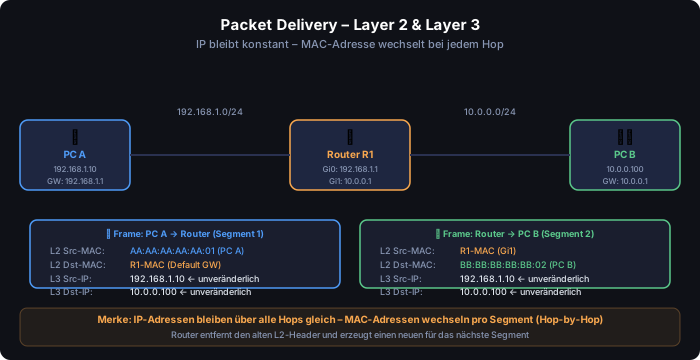
Abb. – Packet Delivery: Die Ziel-IP bleibt über alle Router-Hops gleich – die MAC-Adresse wird bei jedem Hop neu gesetzt

Layer 2 vs. Layer 3 Adressierung

EigenschaftLayer 2 (MAC)Layer 3 (IP)
ReichweiteInnerhalb eines NetzsegmentsEnd-to-End (netzübergreifend)
Ändert sich?Ja – bei jedem Router-HopNein – bleibt konstant
Adressformat48 Bit (MAC, z.B. aa:bb:cc:dd:ee:ff)32 Bit (IPv4) / 128 Bit (IPv6)
GerätSwitch (L2)Router (L3)

Default Gateway

Das Default Gateway ist der Netzsegment-Ausstieg eines Hosts. Liegt die Ziel-IP außerhalb des eigenen Subnetzes, sendet der Host den Frame an die MAC-Adresse des Gateways – mit der Ziel-IP des eigentlichen Empfängers im IP-Header. Der Router dekapsuliert, entscheidet anhand seiner Routingtabelle und leitet das Paket weiter.

Wichtig: Für eine vollständige Kommunikation zwischen zwei Hosts müssen sowohl Hin- als auch Rückweg konfiguriert sein.

Standardgateway vs. Default-Route

Beide Begriffe meinen „der Weg für alles Unbekannte", liegen aber auf verschiedenen Geräten:

  • Standardgateway (Endgerät): Auf einem Host eingetragene Host-IP einer Routingkomponente im eigenen Netz. Dorthin schickt der Host alle Pakete, deren Ziel außerhalb des eigenen Subnetzes liegt.
  • Default-Route (Routingkomponente): Auf einem Router der Routing-Eintrag 0.0.0.0/0 (IPv6: ::/0). Er greift, wenn keine spezifischere Route zum Ziel passt – typischerweise Richtung Provider/Internet.

Wie entscheidet der Client „selbes Netz oder nicht"? Er bildet das logische UND aus der eigenen IP und der Subnetzmaske und ermittelt so seine eigene Netz-ID. Dasselbe rechnet er für die Ziel-IP:

Eigene IP 192.168.10.25 AND 255.255.255.0 → Netz-ID 192.168.10.0 Ziel-IP 192.168.10.80 AND 255.255.255.0 → Netz-ID 192.168.10.0 → gleich → direkt zustellen (ARP auf Ziel) Ziel-IP 10.0.5.4 AND 255.255.255.0 → Netz-ID 10.0.5.0 → ungleich → an Standardgateway (ARP auf Gateway)
Faustregel: Gleiche Netz-ID → der Host stellt das Paket direkt zu (ARP auf die Ziel-IP). Unterschiedliche Netz-ID → der Host sendet an das Standardgateway (ARP auf die Gateway-IP), und der Router entscheidet weiter – notfalls über seine Default-Route.

Ablauf Packet Delivery (6 Schritte)

  1. Host A enkapsuliert die Daten in ein IP-Paket: Quell-IP = Host A, Ziel-IP = Host B.
  2. Host A stellt fest, dass Host B außerhalb seines Subnetzes liegt → Frame an MAC des Default Gateways (ggf. per ARP ermittelt).
  3. Router empfängt den Frame, erkennt seine eigene Ziel-MAC.
  4. Router dekapsuliert, liest IP-Header, erkennt: eigene IP ist nicht die Ziel-IP → Routing-Entscheidung.
  5. Router enkapsuliert das IP-Paket neu: Quell-MAC = ausgehendes Router-Interface, Ziel-MAC = nächster Empfänger (Host B oder nächster Router).
  6. Host B empfängt den Frame und verarbeitet das IP-Paket.

Ping (ICMP Echo)

Ping testet die Erreichbarkeit eines Hosts mit dem Internet Control Message Protocol (ICMP).

  • Echo Request (ICMP Typ 8): Host A sendet Anfrage
  • Echo Reply (ICMP Typ 0): Ziel-Host antwortet
ping 192.168.1.1 ! Einfacher Ping (Windows/Linux/Cisco) ping 192.168.1.1 repeat 100 ! 100 Pings (Cisco IOS) ping 192.168.1.1 size 1400 ! Ping mit größerer Paketgröße

Traceroute (ICMP TTL)

Traceroute ermittelt den Weg eines Pakets durch das Netzwerk. Es sendet ICMP Echo Requests mit steigendem TTL-Wert (Time to Live, beginnend mit 1).

  • Jeder Router dekrementiert TTL um 1 und sendet bei TTL=0 ein ICMP Typ 11 (Time Exceeded) zurück.
  • Durch die Rückantworten kann der vollständige Pfad nachvollzogen werden.
  • * in der Ausgabe = Router sendet keine TTL-Exceeded-Nachrichten (Provider).
traceroute 8.8.8.8 ! Linux / Cisco IOS tracert 8.8.8.8 ! Windows

Proxy ARP

Proxy ARP erlaubt einem Router, ARP-Anfragen für Hosts zu beantworten, die kein Standard-Gateway konfiguriert haben. Er antwortet mit seiner eigenen MAC-Adresse stellvertretend für das Ziel. Da dies erhebliche Sicherheitsrisiken birgt, sollte Proxy ARP grundsätzlich deaktiviert werden.

Router(config)# ip arp proxy disable ! Proxy ARP global deaktivieren
Übertragung

Übertragungsmedien & strukturierte Verkabelung

Kupfer vs. Glasfaser vs. Funk

Kupfer (Twisted Pair)Glasfaser (LWL)Funk (WLAN)
SignalelektrischLichtelektromagnetische Wellen
Reichweitemax. 100 mHunderte Meter bis viele kmwenige Dutzend Meter
Störanfälligja (EMV), Schirmung hilftnein – unempfindlich, abhörsicherja, geteiltes Medium
Kostengünstig, einfach zu konfektionierenteurer, Spleißen nötigkeine Kabel
EinsatzEtage bis zum ArbeitsplatzBackbone, zwischen Gebäudenmobile Endgeräte

Twisted-Pair-Kategorien

Kupferkabel bestehen aus vier verdrillten Adernpaaren. Das Verdrillen hebt Störungen gegenseitig auf. Die Kategorie (Cat) gibt an, wie viel Bandbreite das Kabel schafft.

KategorieFrequenzTypische Geschwindigkeit
Cat 5e100 MHz1 Gbit/s
Cat 6250 MHz1 Gbit/s (10 Gbit/s bis 55 m)
Cat 6A500 MHz10 Gbit/s auf 100 m – heutiger Standard
Cat 7 / 7A600 / 1000 MHz10 Gbit/s, nur Verlegekabel
Cat 82000 MHz25–40 Gbit/s bis 30 m (Rechenzentrum)

Die Schirmung steht im Kürzel X/YTP: U = ungeschirmt, F = Folie, S = Geflecht. S/FTP heißt: Gesamtschirm aus Geflecht, jedes Paar zusätzlich in Folie.

Adernbelegung T568A und T568B

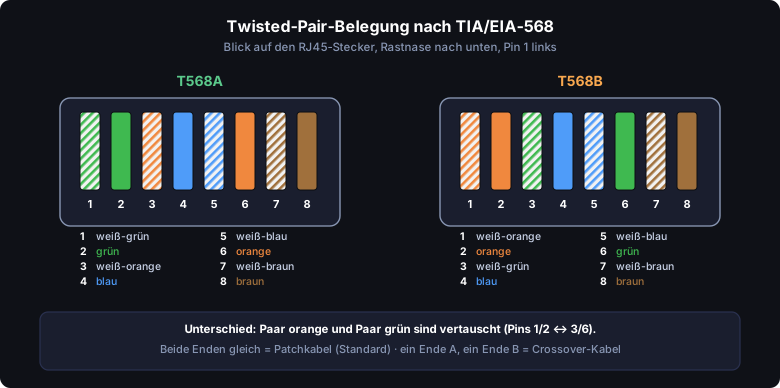
Pinbelegung des RJ45-Steckers nach T568A und T568B
Abb. – Die Belegungen unterscheiden sich nur in den Paaren Orange und Grün
  • In Deutschland wird überwiegend T568B verwendet, wichtig ist nur: beide Enden gleich.
  • Bei Fast Ethernet (100 Mbit/s) werden nur die Pins 1, 2, 3, 6 genutzt, bei Gigabit alle acht.
  • Crossover-Kabel braucht man heute kaum noch: moderne Ports erkennen die Belegung per Auto-MDI-X selbst.

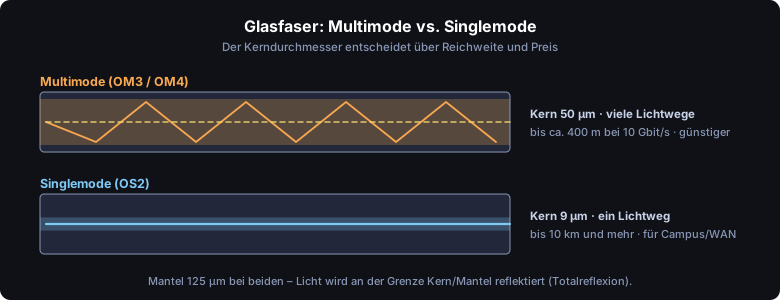
Glasfaser: Multimode und Singlemode

Lichtausbreitung in Multimode- und Singlemode-Glasfaser
Abb. – Dicker Kern = viele Lichtwege (Multimode), dünner Kern = ein Lichtweg (Singlemode)
  • Multimode (OM3/OM4, Kabel meist türkis oder violett): für kurze Strecken im Gebäude, günstige Optiken.
  • Singlemode (OS2, Kabel gelb): für lange Strecken zwischen Gebäuden und im WAN.
  • Gängige Stecker: LC (klein, Standard an Switches und SFP-Modulen), SC (größer, im Patchfeld).

Strukturierte Verkabelung

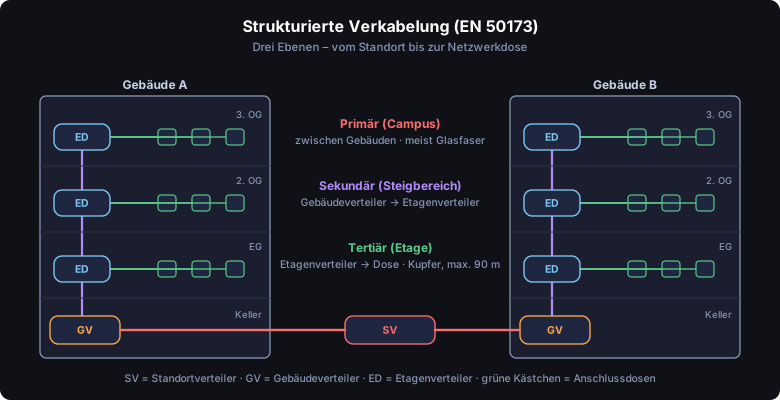
Statt jedes Kabel einzeln zu ziehen, wird ein Gebäude nach Norm (EN 50173 / ISO 11801) in drei Ebenen verkabelt. So bleibt das Netz übersichtlich und erweiterbar.

Primär-, Sekundär- und Tertiärverkabelung zwischen zwei Gebäuden
Abb. – Vom Standortverteiler über die Gebäudeverteiler bis zur Netzwerkdose
EbeneVerbindetMediumLänge
Primär (Campus)Standortverteiler ↔ GebäudeverteilerGlasfaser (Singlemode)bis 1.500 m
Sekundär (Steigbereich)Gebäudeverteiler ↔ EtagenverteilerGlasfaser (Multimode)bis 500 m
Tertiär (Etage)Etagenverteiler ↔ AnschlussdoseKupfer (Cat 6A)90 m fest + 10 m Patchkabel
Übertragung

WAN-Verbindungsarten

LAN, MAN, WAN

  • LAN (Local Area Network): ein Gebäude oder Gelände – gehört dir selbst.
  • MAN (Metropolitan Area Network): eine Stadt, z. B. Stadtwerke-Glasfasernetz.
  • WAN (Wide Area Network): verbindet Standorte über große Entfernungen – die Leitungen gehören meist einem Provider.
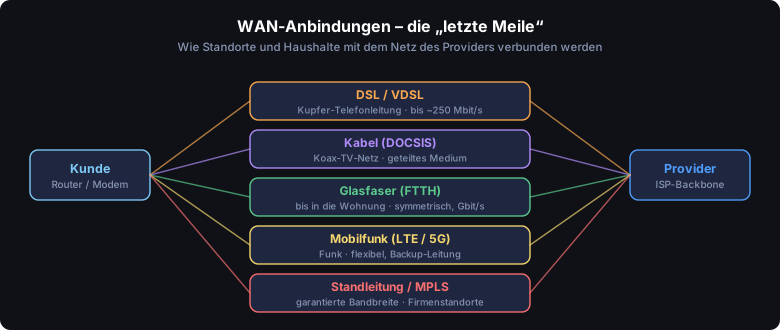
WAN-Anbindungsarten zwischen Kunde und Provider
Abb. – Verschiedene Technologien für die „letzte Meile“ zum Provider

Die Anbindungsarten im Vergleich

TechnikMediumEigenschaften
DSL / VDSLKupfer (Telefonleitung)asymmetrisch (Download > Upload), Bandbreite sinkt mit Entfernung
Kabel (DOCSIS)Koaxialkabel (TV-Netz)hohe Bandbreite, aber mit Nachbarn geteilt
FTTH / FTTBGlasfaser bis ins Haussymmetrisch möglich, Gbit/s, geringe Latenz
LTE / 5GMobilfunkflexibel, gut als Backup-Leitung
Standleitung / MPLSdedizierte Provider-Streckegarantierte Bandbreite (SLA), für Firmenstandorte
SatellitFunk über Satellitüberall verfügbar, LEO-Systeme wie Starlink mit geringerer Latenz
Standorte verbinden: Statt teurer Standleitungen nutzt man heute oft normale Internetanschlüsse mit einem VPN (IPsec) oder SD-WAN, das mehrere Leitungen intelligent bündelt.
Hardware

Datenträger: HDD vs. SSD

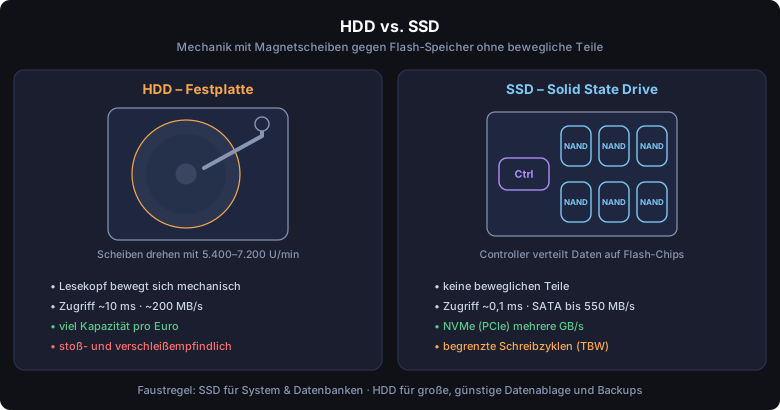
Aufbau einer HDD mit Magnetscheiben und einer SSD mit Flash-Chips
Abb. – Mechanische Festplatte und Flash-Speicher im Vergleich

Vergleich

HDDSSD (SATA)SSD (NVMe)
Technikrotierende MagnetscheibenFlash-Speicher (NAND)Flash-Speicher (NAND)
AnschlussSATA / SASSATAPCIe (M.2 / U.2)
Lesen~200 MB/s~550 MB/s3.000–14.000 MB/s
Zugriffszeit~10 ms~0,1 ms< 0,1 ms
Preis pro TBniedrigmittelmittel bis hoch
SchwachstelleMechanik, Stößebegrenzte Schreibzyklen (TBW)

Begriffe, die man kennen sollte

  • IOPS: Ein-/Ausgabe-Operationen pro Sekunde – wichtiger als MB/s bei Datenbanken und VMs.
  • TBW: Terabytes Written – wie viele Daten man auf eine SSD schreiben kann, bevor sie verschleißt.
  • TRIM: Das Betriebssystem meldet der SSD freie Blöcke, damit sie schnell bleibt.
  • Sicheres Löschen: Bei SSDs hilft Überschreiben nicht zuverlässig – stattdessen Secure Erase des Herstellers oder Verschlüsselung (BitLocker, LUKS).
Hardware

RAID-Level

Was ist RAID?

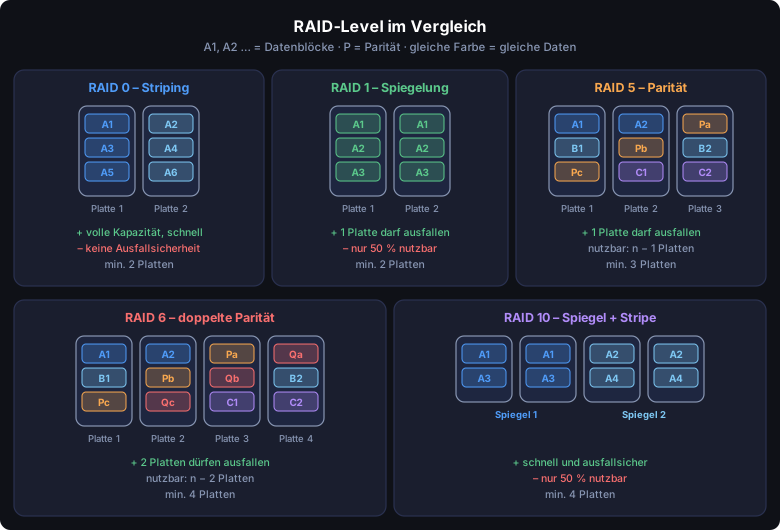
RAID (Redundant Array of Independent Disks) fasst mehrere Platten zu einem logischen Laufwerk zusammen – für mehr Geschwindigkeit, mehr Ausfallsicherheit oder beides.

Datenverteilung bei RAID 0, 1, 5, 6 und 10
Abb. – So verteilen die RAID-Level Daten und Parität auf die Platten

Die wichtigsten Level

LevelPrinzipMin. PlattenNutzbar (4 × 4 TB)Darf ausfallen
RAID 0Striping – Daten verteilt216 TBkeine
RAID 1Spiegelung24 TB*alle bis auf eine
RAID 5Striping + einfache Parität312 TB1 Platte
RAID 6Striping + doppelte Parität48 TB2 Platten
RAID 10Spiegeln, dann Striping48 TB1 pro Spiegelpaar

* RAID 1 mit 4 Platten = vierfache Spiegelung; üblich sind 2 Platten.

Wie funktioniert Parität?

Die Parität ist eine XOR-Prüfsumme über die Datenblöcke. Fällt eine Platte aus, lässt sich ihr Inhalt aus den übrigen Blöcken und der Parität zurückrechnen:

A1 = 1011 A2 = 0110 Pa = A1 XOR A2 = 1101 Platte mit A2 fällt aus: A2 = A1 XOR Pa = 1011 XOR 1101 = 0110 ✓ wiederhergestellt
RAID ist kein Backup! RAID schützt vor Plattenausfall – nicht vor versehentlichem Löschen, Ransomware, Brand oder Diebstahl. Gelöschte Dateien sind auf allen Platten gleichzeitig weg.
  • Hardware-RAID: eigener Controller mit Cache und Akku, entlastet die CPU.
  • Software-RAID: das Betriebssystem (Windows Speicherplätze, Linux mdadm, ZFS) übernimmt die Arbeit.
  • Hot Spare: eine Reserveplatte, die bei einem Ausfall automatisch einspringt.
Hardware

Partitionierung & Bootvorgang: MBR und GPT

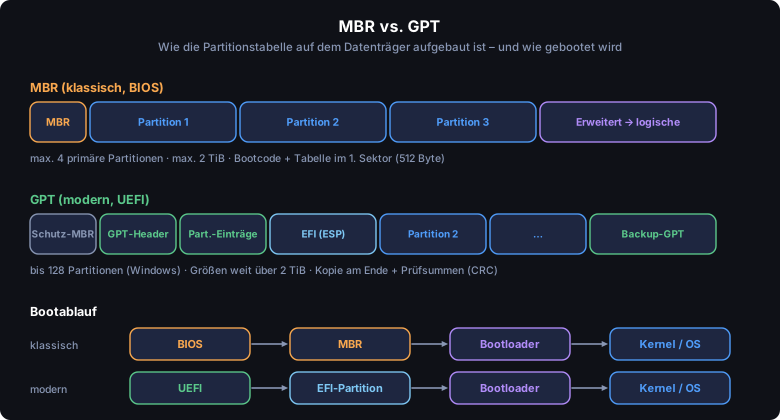
Aufbau von MBR und GPT sowie Bootablauf mit BIOS und UEFI
Abb. – Partitionstabelle und Bootkette im klassischen und im modernen Verfahren

Master Boot Record (MBR)

  • Liegt im ersten Sektor der Platte (512 Byte): 446 Byte Bootcode, 64 Byte Partitionstabelle, 2 Byte Signatur 0x55AA.
  • Platz für nur 4 primäre Partitionen – mehr nur über eine erweiterte Partition mit logischen Laufwerken.
  • Maximale Plattengröße: 2 TiB.
  • Nur eine Kopie – ist der MBR beschädigt, bootet nichts mehr.

GUID Partition Table (GPT)

  • Teil des UEFI-Standards, jede Partition hat eine weltweit eindeutige ID (GUID).
  • Windows erlaubt 128 Partitionen, Plattengrößen weit jenseits von 2 TiB.
  • Sicherungskopie am Ende der Platte und Prüfsummen (CRC32) erkennen Beschädigungen.
  • Ein Schutz-MBR am Anfang verhindert, dass alte Tools die Platte für leer halten.

BIOS vs. UEFI

BIOS (Legacy)UEFI
PartitionsschemaMBRGPT
Bootloader liegtim MBR / Bootsektorals Datei auf der EFI-Systempartition (FAT32)
Secure Bootneinja – nur signierte Bootloader starten
Windows 11nicht unterstütztPflicht (mit TPM 2.0 und Secure Boot)
C:\> diskpart DISKPART> list disk ! Spalte "GPT" zeigt ein * bei GPT-Platten C:\> mbr2gpt /validate /allowFullOS ! Umwandlung MBR → GPT ohne Datenverlust prüfen $ sudo fdisk -l # Linux: "Disklabel type: gpt" oder "dos" (= MBR) $ lsblk -f # Partitionen mit Dateisystem anzeigen
Hardware

Dateisysteme im Vergleich

Wozu ein Dateisystem?

Das Dateisystem organisiert, wo auf der Partition welche Datei liegt, wie sie heißt und wer darauf zugreifen darf. Ohne Dateisystem wäre die Platte nur eine lange Reihe von Blöcken.

FAT32exFATNTFSext4
Heimatalle SystemeWechseldatenträgerWindowsLinux
Max. Dateigröße4 GB16 EB (theoretisch, ≈ 16 Mio. TB)16 TB+ (praktisch unbegrenzt)16 TB
RechtekeinekeineACLs (NTFS-Rechte)rwx, ACLs
Journalingneinneinjaja
ExtrasEFI-Partition, maximal kompatibelUSB-Sticks, SD-Karten > 32 GBVerschlüsselung (EFS, BitLocker), Komprimierung, KontingenteStandard vieler Distributionen
Journaling bedeutet: Änderungen werden erst in ein Protokoll geschrieben und dann ausgeführt. Nach einem Stromausfall ist das Dateisystem so in Sekunden wieder konsistent, statt stundenlang geprüft zu werden.

Weitere Dateisysteme: ReFS (Windows Server, für große Speicherpools), XFS (Standard bei RHEL), Btrfs und ZFS (Snapshots und Prüfsummen eingebaut), APFS (macOS).

C:\> format E: /FS:NTFS /Q /V:Daten ! Windows: Schnellformatierung mit NTFS $ sudo mkfs.ext4 -L daten /dev/sdb1 # Linux: ext4 anlegen $ df -T # Linux: Dateisystemtyp jeder Partition
Systeme

Aufbau eines Betriebssystems

Aufgaben eines Betriebssystems

  • Hardware verwalten und für Programme einheitlich nutzbar machen
  • Prozesse starten, beenden und die CPU-Zeit verteilen (Multitasking)
  • Arbeitsspeicher zuteilen und Programme voneinander abschotten
  • Dateien über ein Dateisystem speichern
  • Benutzer und Rechte durchsetzen
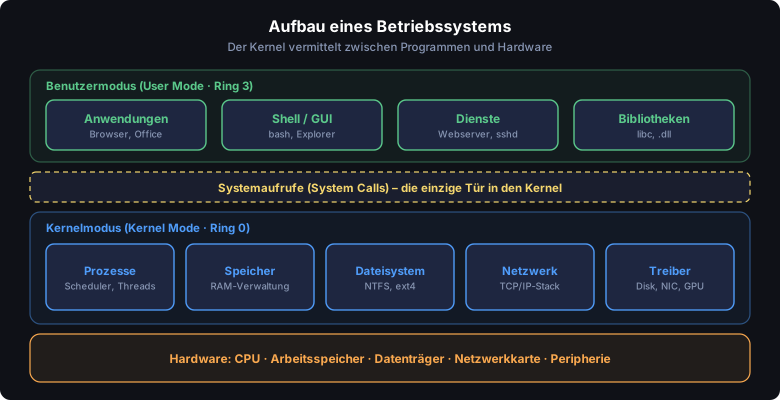
Schichtenmodell: Benutzermodus, Systemaufrufe, Kernelmodus und Hardware
Abb. – Programme laufen im Benutzermodus und erreichen die Hardware nur über den Kernel

Kernel- und Benutzermodus

  • Kernelmodus (Ring 0): voller Zugriff auf Hardware und Speicher. Ein Fehler hier bringt das ganze System zum Absturz (Bluescreen, Kernel Panic).
  • Benutzermodus (Ring 3): Programme laufen abgeschottet. Stürzt eines ab, laufen die anderen weiter.
  • Systemaufrufe: Will ein Programm eine Datei öffnen oder ins Netz senden, bittet es den Kernel per System Call darum.

Kernel-Arten

ArtPrinzipBeispiel
Monolithischalle Kernfunktionen inkl. Treiber in einem großen Kernel – schnellLinux (mit ladbaren Modulen)
Mikrokernelnur das Nötigste im Kernel, Rest als Dienste – stabil, etwas langsamerQNX, MINIX
HybridMischform aus beidenWindows NT, macOS (XNU)
Prozess vs. Thread: Ein Prozess ist ein laufendes Programm mit eigenem Speicherbereich. Ein Thread ist ein Ausführungsstrang innerhalb eines Prozesses – mehrere Threads teilen sich denselben Speicher.
Systeme

Virtualisierung & Container

Warum virtualisieren?

Ein physischer Server ist im Schnitt nur zu einem Bruchteil ausgelastet. Mit Virtualisierung laufen viele virtuelle Maschinen (VMs) auf einer Hardware – jede mit eigenem Betriebssystem.

  • bessere Auslastung, weniger Strom und Platz
  • Snapshots vor Updates, schnelles Klonen
  • Live-Migration zwischen Hosts ohne Ausfall
  • Testumgebungen ohne zusätzliche Hardware
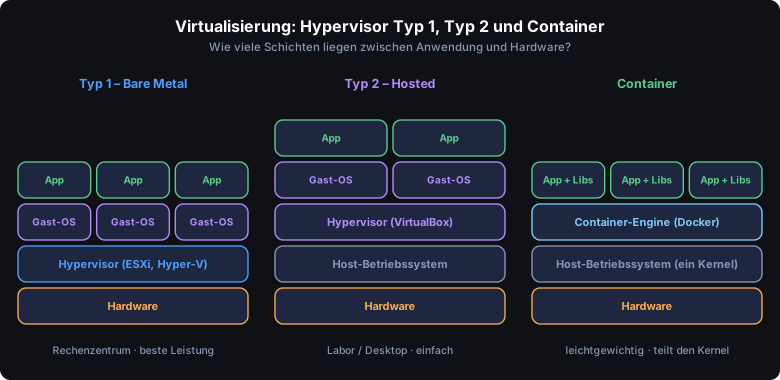
Schichten bei Hypervisor Typ 1, Typ 2 und Containern
Abb. – Je weniger Schichten, desto weniger Overhead

Hypervisor-Typen

Typ 1 – Bare MetalTyp 2 – Hosted
Läuft aufdirekt auf der Hardwareals Programm in einem Host-OS
Leistungsehr gutetwas geringer
EinsatzRechenzentrum, ServerLabor, Schulung, Desktop
BeispieleVMware ESXi, Hyper-V, Proxmox VE (KVM)VirtualBox, VMware Workstation

VM vs. Container

  • VM: bringt ein komplettes Betriebssystem mit – stark isoliert, aber mehrere GB groß und startet in Minuten.
  • Container (Docker, Podman): teilt sich den Kernel des Hosts und enthält nur die Anwendung mit ihren Bibliotheken – MB groß, startet in Sekunden.
  • Container sind ideal für Microservices und Entwicklung; VMs, wenn verschiedene Betriebssysteme oder harte Trennung nötig sind.
Snapshot ist kein Backup: Ein Snapshot liegt auf demselben Speicher wie die VM und wird mit der Zeit groß und langsam. Nur kurzfristig vor Änderungen nutzen und danach löschen.
Systeme

Cloud-Grundlagen

Was ist Cloud Computing?

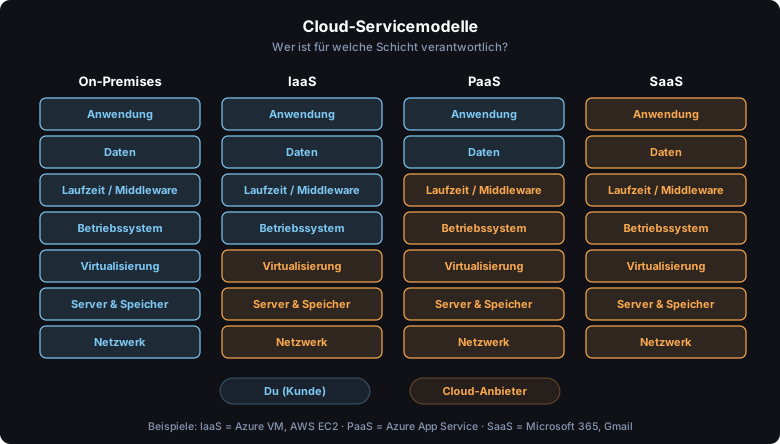
IT-Ressourcen wie Rechenleistung, Speicher oder fertige Software werden über das Internet bei Bedarf bezogen und nach Verbrauch abgerechnet – statt sie selbst zu kaufen und zu betreiben.

Servicemodelle: IaaS, PaaS, SaaS

Verantwortungsverteilung bei On-Premises, IaaS, PaaS und SaaS
Abb. – Je weiter rechts, desto mehr übernimmt der Anbieter
ModellDu bekommstDu kümmerst dich umBeispiel
IaaS – Infrastructurevirtuelle Server, Netz, SpeicherBetriebssystem, Updates, AnwendungenAzure VM, AWS EC2
PaaS – Platformfertige Laufzeitumgebungnur Code und DatenAzure App Service, Google App Engine
SaaS – Softwarefertige AnwendungBenutzer und EinstellungenMicrosoft 365, Gmail, Salesforce

Bereitstellungsmodelle

  • Public Cloud: geteilte Infrastruktur eines großen Anbieters (Azure, AWS, Google).
  • Private Cloud: Cloud-Technik exklusiv für eine Organisation, oft im eigenen Rechenzentrum.
  • Hybrid Cloud: Kombination – z. B. lokales Active Directory mit Microsoft Entra ID.
  • Community Cloud: gemeinsam genutzt von Organisationen mit gleichen Anforderungen, z. B. Behörden.
Datenschutz: Bei personenbezogenen Daten zählt, wo das Rechenzentrum steht. Für die DSGVO sind EU-Regionen und ein Vertrag zur Auftragsverarbeitung (Art. 28 DSGVO) wichtig.
Systeme

Backup-Strategien

RPO und RTO – die zwei Kennzahlen

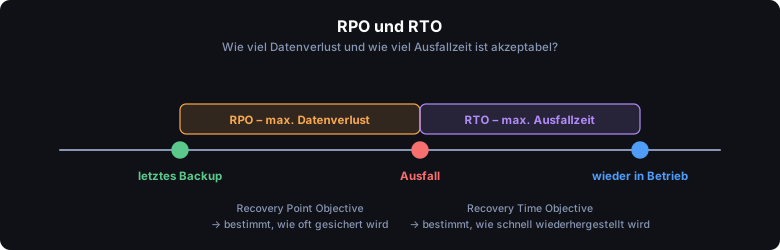
Zeitachse mit RPO vor dem Ausfall und RTO nach dem Ausfall
Abb. – RPO blickt zurück (Datenverlust), RTO nach vorne (Ausfallzeit)
  • RPO (Recovery Point Objective): Wie viele Daten dürfen maximal verloren gehen? RPO 24 h → tägliches Backup reicht. RPO 15 min → Sicherung alle 15 Minuten oder Replikation.
  • RTO (Recovery Time Objective): Wie lange darf das System maximal ausfallen? Bestimmt, wie schnell die Wiederherstellung sein muss.

Sicherungsarten

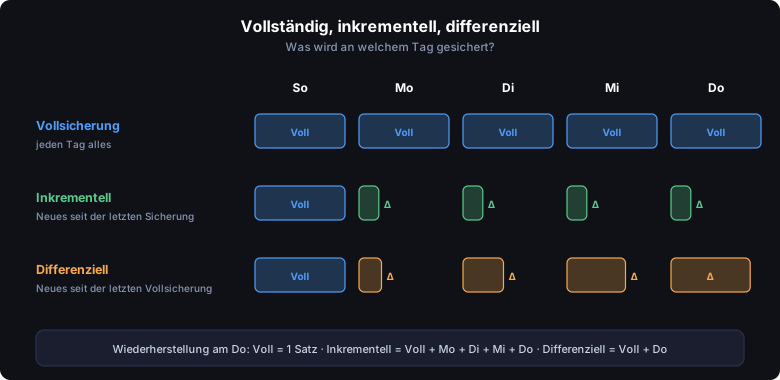
Vollständige, inkrementelle und differenzielle Sicherung über eine Woche
Abb. – Datenmenge pro Tag und was man zur Wiederherstellung braucht
ArtSichertSicherungWiederherstellung
Vollsicherungalleslangsam, viel Speicheram schnellsten – ein Satz
InkrementellÄnderungen seit der letzten Sicherungam schnellsten, wenig Speicherlangsam – Voll + alle Inkremente
DifferenziellÄnderungen seit der letzten Vollsicherungwächst täglichschnell – Voll + letzte Differenzielle

Generationenprinzip (Großvater-Vater-Sohn)

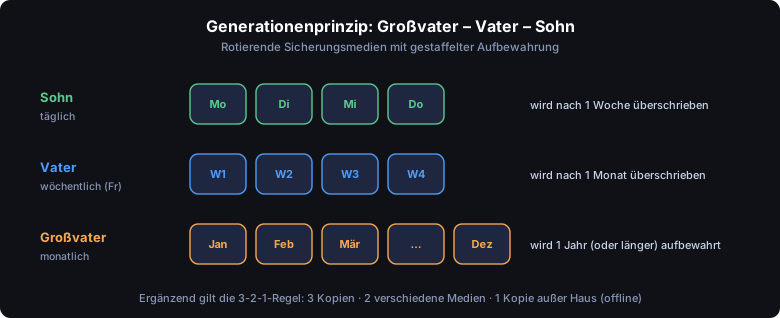
Täglich, wöchentlich und monatlich rotierende Sicherungsmedien
Abb. – Ältere Stände bleiben länger erhalten, ohne unendlich viele Medien zu brauchen

Die 3-2-1-Regel

  • 3 Kopien der Daten (Original + 2 Sicherungen)
  • 2 verschiedene Medientypen (z. B. NAS und Band oder Cloud)
  • 1 Kopie außer Haus – heute oft erweitert zu 3-2-1-1-0: zusätzlich eine offline/unveränderliche Kopie gegen Ransomware und 0 Fehler bei der Prüfung
Ein Backup ist erst gut, wenn die Wiederherstellung getestet wurde. Regelmäßig Stichproben zurückspielen und das Ergebnis dokumentieren.
Programmierung

Programmierparadigmen & Übersetzung

Compiler vs. Interpreter

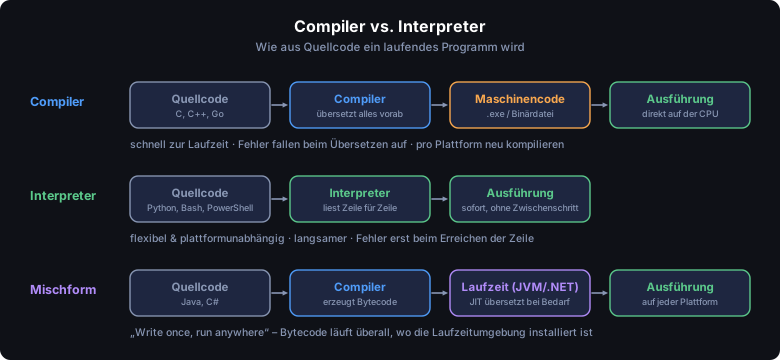
Ablauf bei Compiler, Interpreter und Bytecode-Mischform
Abb. – Vorab übersetzen, Zeile für Zeile ausführen oder beides kombinieren
CompilerInterpreter
Übersetzungeinmal vorab, komplettbei jeder Ausführung, Zeile für Zeile
Geschwindigkeitschnelllangsamer
Fehlerbeim Kompilierenerst wenn die Zeile erreicht wird
WeitergabeBinärdatei, Quellcode bleibt geheimQuellcode nötig
SprachenC, C++, Go, RustPython, Bash, PowerShell, JavaScript

Programmierparadigmen

Ein Paradigma ist eine Denkweise, wie ein Programm aufgebaut wird. Viele moderne Sprachen beherrschen mehrere.

ParadigmaIdeeTypische Sprachen
ProzeduralAblauf Schritt für Schritt, Code in Funktionen gegliedertC, Bash, Pascal
Objektorientiert (OOP)Daten und Funktionen werden in Objekten zusammengefasstJava, C#, Python, C++
FunktionalProgramme als Verkettung von Funktionen ohne veränderliche ZuständeHaskell, F#, Teile von JavaScript

OOP in vier Begriffen

  • Klasse: der Bauplan, z. B. Switch mit Eigenschaften (Hostname, Ports) und Methoden (neustarten()).
  • Objekt: ein konkretes Exemplar nach dem Bauplan, z. B. SW1.
  • Kapselung: Interne Daten sind von außen nur über definierte Methoden erreichbar.
  • Vererbung: L3Switch erbt alles von Switch und ergänzt nur das Routing.
# Prozedural (Python) def ports_zaehlen(ports): return len([p for p in ports if p == "up"]) # Objektorientiert (Python) class Switch: def __init__(self, hostname): self.hostname = hostname self.ports = [] def ports_zaehlen(self): return len([p for p in self.ports if p == "up"]) sw1 = Switch("SW1") # Objekt aus der Klasse erzeugen print(sw1.ports_zaehlen())